Die Funktion „Neuen Sensor per MAC-Adresse hinzufügen“ ist nur in der Ruuvi Station Web-App verfügbar.
Du kannst deine neuen Ruuvi Sensoren jetzt direkt in der Ruuvi Station Web-Anwendung hinzufügen. Dazu trägst du beim Hinzufügen eines neuen Sensors die MAC-Adresse des Sensors in die entsprechenden Felder ein.
In diesem Support-Artikel schauen wir uns an, wie du Sensoren in der Ruuvi Station Web-Anwendung per MAC-Adresse hinzufügen kannst.
Um einen Sensor per MAC-Adresse hinzuzufügen, folge diesen Schritten:
MAC-Adresse des Sensors ermitteln
Jeder Sensor hat eine eindeutige MAC-Adresse. Bei Ruuvi Sensoren findest du sie so:
1. Scanne den Sensor mit der Near Field Communication (NFC) deines Mobilgeräts (wenn dein Mobilgerät NFC unterstützt, schau in den Herstellerinformationen nach, wie du NFC auf deinem Gerät aktivierst und verwendest).
Sobald der Sensor erfolgreich gescannt wurde, werden die Sensordetails, einschließlich der MAC-Adresse, auf dem Bildschirm deines Geräts angezeigt. Das kann je nach Gerät variieren.
2. Scanne Bluetooth-LE-Geräte in der Nähe mit nRF Connect for Mobile
Installiere nRF Connect for Mobile aus dem Play Store oder App Store auf deinem Mobilgerät
Android
https://play.google.com/store/apps/details?id=no.nordicsemi.android.mcp&hl=en&gl=US&pli=1
iOS
https://apps.apple.com/us/app/nrf-connect-for-mobile/id1054362403?platform=iphone
Öffne die App nRF Connect for Mobile und tippe oben rechts auf dem Bildschirm auf die Schaltfläche SCAN. Erteile anschließend die angeforderte Berechtigung, um Geräte in der Nähe zu finden.
Deine Bluetooth-Geräte werden in der App nach Nähe aufgelistet. Alle Ruuvi Sensor-Geräte heißen „Ruuvi XXXX“. Die MAC-Adresse des Sensors wird unter dem Namen angezeigt.
Neuen Sensor in der Ruuvi Station Web-App hinzufügen
Melde dich in der Ruuvi Station Web-App unter https://ruuvi.com/station mit einer E-Mail-Adresse an, die mit deinem Ruuvi Konto verknüpft ist. Du erhältst per E-Mail einen einmaligen Aktivierungscode. Sobald du ihn erhalten hast, trage den Code in die entsprechenden Felder ein. Nach erfolgreicher Anmeldung wirst du zur Ruuvi Station Web-App weitergeleitet.
Öffne anschließend oben rechts auf dem Bildschirm das Menü Sensors und wähle Add a New Sensor. Es erscheint ein neues Pop-up-Fenster.
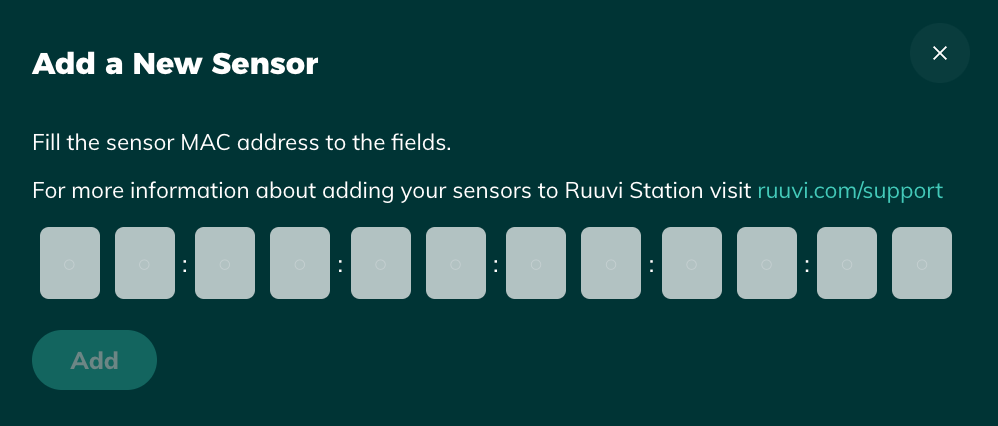
Trage die MAC-Adresse deines Sensors in die entsprechenden Felder ein und tippe auf Add.
Dein neuer Sensor erscheint in der Dashboard-Ansicht mit dem Standardnamen „Ruuvi XXXX“.
Fazit
Wenn du diese Schritte befolgst, kannst du Sensoren in der Ruuvi Station Web-Anwendung effektiv per MAC-Adresse hinzufügen.