Ein weiteres praktisches Feature in Ruuvi Station ist die Verlaufsansicht, mit der du die aufgezeichneten Sensorwerte in grafischer Form erkunden kannst.
Um auf diese Funktion auf dem Handy zuzugreifen, wähle „Verlaufsansicht“ aus dem Drei-Punkte-Menü (Dashboard), tippe auf die Sensorkarte, wenn „Verlaufsansicht öffnen“ im Ansichtsmenü (Dashboard) ausgewählt ist, oder tippe auf das Diagramm-Symbol (Vollbildansicht) auf der Sensorkarte.
Um auf diese Funktion im Web zuzugreifen, wähle „Verlaufsansicht“ aus dem Drei-Punkte-Menü (Dashboard) oder tippe auf die Sensorkarte (Dashboard), um die vollständige Sensorkarte mit der Verlaufsansicht anzuzeigen.
Die mobile Ruuvi Station App ermöglicht es dir, maximal 10 Tage der Messhistorie anzuzeigen. In der Ruuvi Station Web-App kannst du bis zu 2 Jahre des Verlaufs einsehen. Die verfügbare Verlaufslänge in der Web-App hängt von deinem Ruuvi Cloud Abonnement-Level ab.
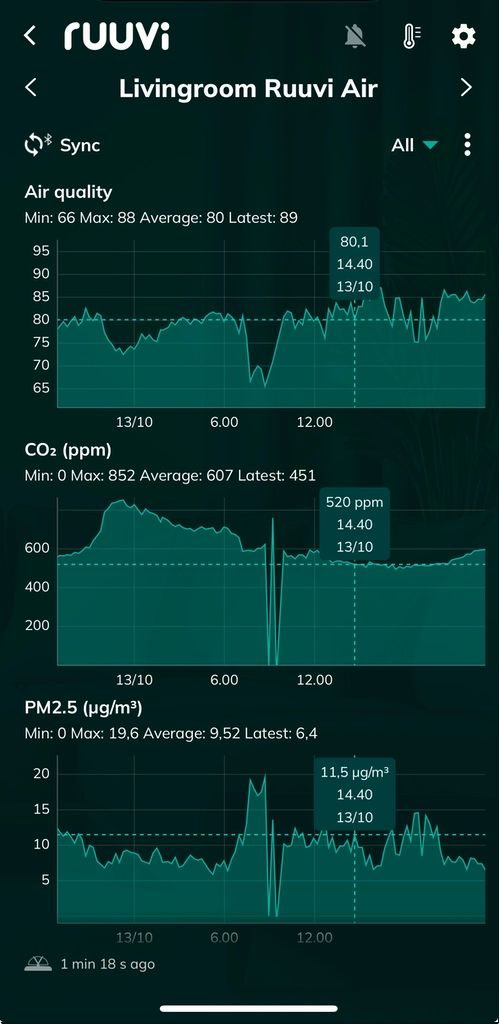
Die Seite der Verlaufsansicht zeigt individuelle XY-Achsen-Gitter für jede der Messungen. Du kannst verschiedene Diagramme wie Temperatur, Luftfeuchtigkeit und Luftdruck erkunden, je nachdem, welche Messkomponenten auf deinem Ruuvi Sensor verfügbar sind.
Die Y-Achse zeigt den aufgezeichneten Bereich für jeden Wert an, während die X-Achse die Zeit der Aufzeichnung gemäß den lokalen Zeitzoneneinstellungen deines Mobilgeräts anzeigt.
Wichtiger Hinweis: Nicht alle unsere Ruuvi Sensoren sind mit den gleichen Messkomponenten ausgestattet. Wenn du zum Beispiel einen RuuviTag Pro 2-in-1 hast, der nur Bewegungen und Temperatur misst, bleiben die Anzeigen für Luftfeuchtigkeit und Luftdruck leer und werden ausgeblendet. Erfahre hier mehr über die verschiedenen Sensoren und ihre Komponenten.