Ruuvi-Sensoren werden in Ruuvi Station über Sensorkarten verwaltet, die zur Visualisierung der gesammelten Sensordaten und zugewiesener Warnmeldungen verwendet werden. Ruuvi Station verwendet Sensorkarten zur Verwaltung sowohl lokaler als auch Cloud-Sensoren in der App.
In der mobilen Anwendung können Nutzer auf der Seite „Neuen Sensor hinzufügen“ neue Sensoren zu Ruuvi Station hinzufügen.
In der Web-Anwendung existiert die Seite „Neuen Sensor hinzufügen“ nicht, aber neue Sensoren können über die MAC-Adresse zu Ruuvi Station hinzugefügt werden.
Neuen Sensor hinzufügen (mobile App)
In Ruuvi Station Mobile werden alle nicht zugewiesenen Ruuvi-Sensoren innerhalb der Bluetooth-Reichweite deines Mobilgeräts auf der Seite „Neuen Sensor hinzufügen“ angezeigt.
Das Hinzufügen eines sichtbaren Sensors erstellt eine Sensorkarte in der Ruuvi Station App.
Hinweis! Die Seite „Neuen Sensor hinzufügen“ zeigt keine Cloud-Sensoren an, die auf einem anderen Gerät zu deinem Konto hinzugefügt oder über Ruuvi Cloud mit dir geteilt wurden. In diesem Fall wird automatisch eine Sensorkarte generiert, wenn du dich bei der App anmeldest, und du musst sie nicht über die Funktion „Neuen Sensor hinzufügen“ hinzufügen.
Diese Seite zeigt dir alle nicht zugewiesenen Ruuvi-Sensoren, die:
- Innerhalb der Bluetooth-Reichweite sind und
- Mit Strom versorgt werden und die offizielle Ruuvi-Firmware verwenden.
Wenn du beim ersten Start nicht alle sichtbaren Sensoren hinzugefügt hast, ist die Seite „Neuen Sensor hinzufügen“ immer über das Hauptmenü zugänglich, indem du „Neuen Sensor hinzufügen“ auswählst.
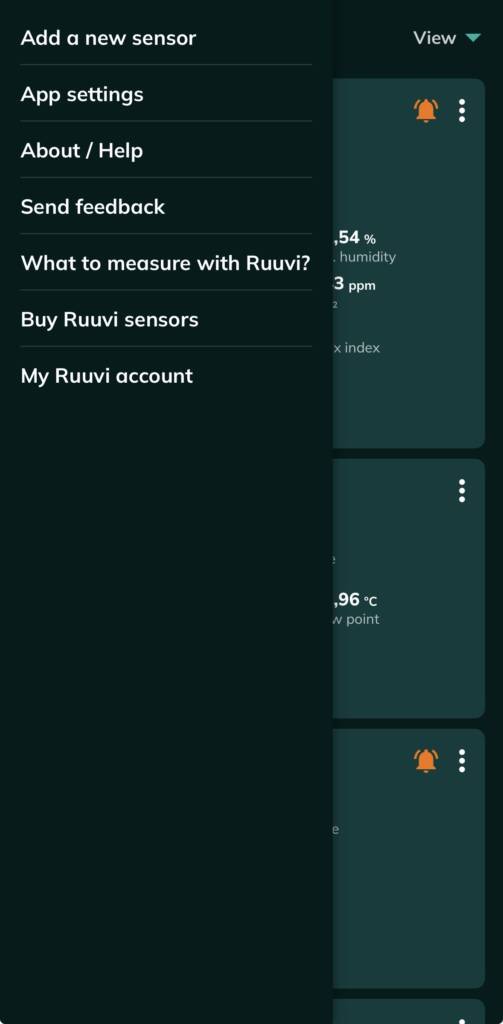
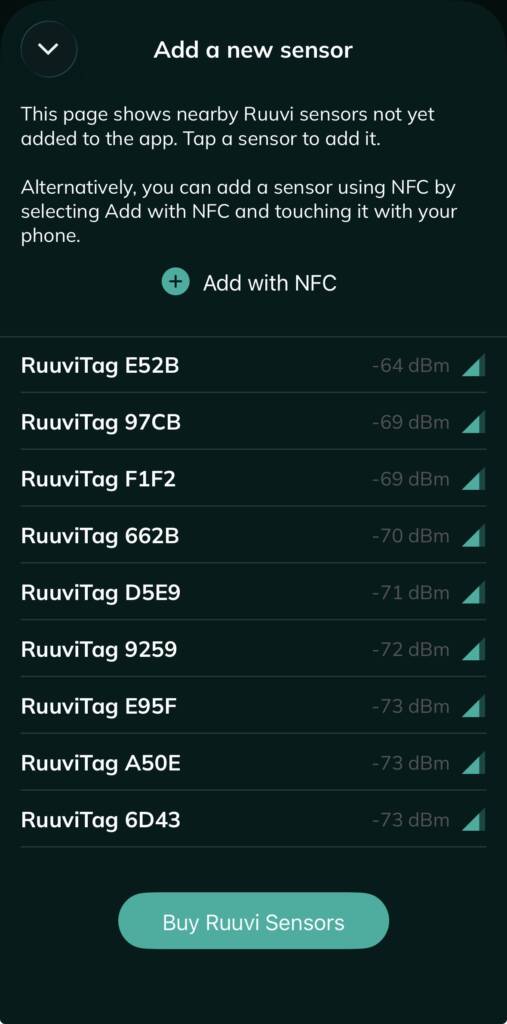
Informationen unter „Ruuvi-Sensoren in der Nähe“:
- Standardname des Sensors
- Signalstärke (RSSI)
Sensoren werden nach Signalstärke in absteigender Reihenfolge organisiert. Die Signalstärke des Sensors wird in negativen dBm-Werten angegeben, wobei der empfangene Sensorwert umso stärker ist, je näher der Wert bei 0 dBm liegt.
Ein einfaches Tippen auf einen in der Liste sichtbaren Sensor fügt eine Sensorkarte zu Ruuvi Station hinzu und du wirst zur Seite Sensoreinstellungen weitergeleitet.
Wichtiger Hinweis: Sobald ein Sensor zu Ruuvi Station hinzugefügt wurde, ist er auf der Seite „Neuen Sensor hinzufügen“ unter „Ruuvi-Sensoren in der Nähe“ nicht mehr sichtbar.