Alle Sensorkartenansichten teilen sich einen Satz an angezeigten Informationen, abhängig von der gewählten Ansicht und dem hinzugefügten Sensortyp.
Details der Sensorkarte in Ruuvi Station Mobile
Bildansicht (Dashboard)
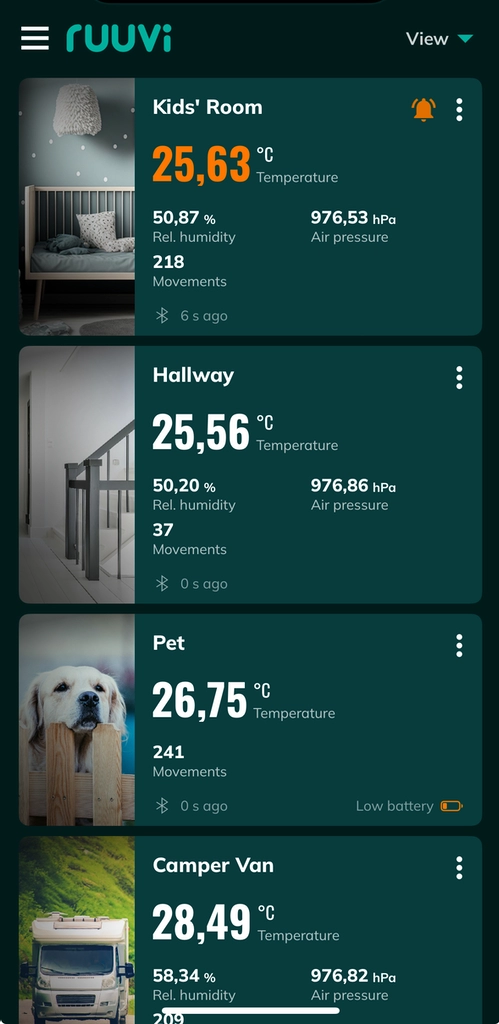
- Sensor-Hintergrundbild
- Sensorname
- Alarmanzeige
- Temperatur
- Relative Luftfeuchtigkeit
- Luftdruck
- Bewegung
- Aktualisierungszeit
- Batteriestatusanzeige
Einfache Ansicht (Dashboard)
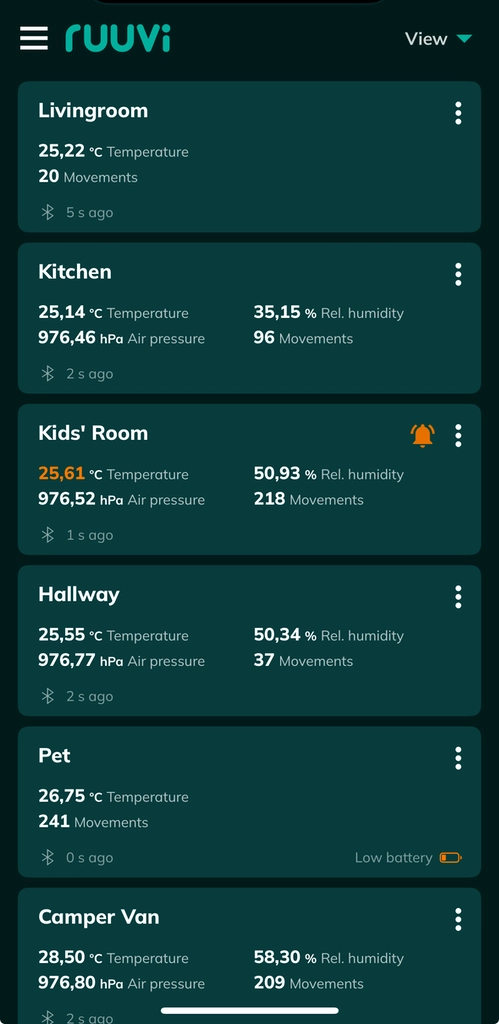
- Sensorname
- Alarmanzeige
- Temperatur
- Relative Luftfeuchtigkeit
- Luftdruck
- Bewegung
- Aktualisierungszeit
- Batteriestatusanzeige
Vollbildansicht
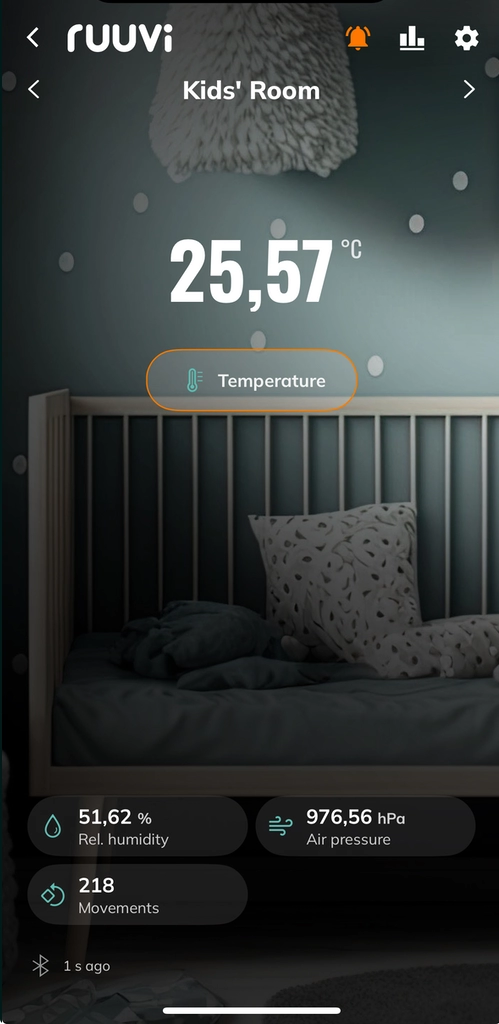
- Sensor-Hintergrundbild
- Sensorname
- Alarmanzeige
- Temperatur
- Relative Luftfeuchtigkeit
- Luftdruck
- Bewegung
- Aktualisierungszeit
- Datenquelle
Wichtiger Hinweis: Nicht alle unsere Ruuvi-Sensoren sind mit den gleichen Messkomponenten ausgestattet. Wenn du zum Beispiel einen RuuviTag Pro 2-in-1 hast, der nur Bewegungen und Temperatur misst, bleiben die Felder für Luftfeuchtigkeit und Luftdruck leer und werden ausgeblendet. Lies hier mehr über die verschiedenen Sensoren und ihre Komponenten.
Jede einzelne Sensorkarte verfügt über mehrere konfigurierbare Einstellungen, wie Name, Hintergrundbild, Eigentums- und Freigabeeinstellungen, Alarme und Offset-Korrektur. Diese werden auf der Seite Sensoreinstellungen verwaltet.
Verlaufsansicht
Tippe auf das Diagramm-Symbol (Vollbildansicht) oder wähle die Verlaufsansicht aus dem Drei-Punkte-Menü (Dashboard-Ansichten), um den Sensorverlauf anzuzeigen. Tippe in der Vollbildansicht auf das Diagramm-Symbol, um zwischen der Sensorkartenansicht und der Verlaufsansicht zu wechseln.
Alarme
Jeder Sensor kann alarmieren, wenn ein festgelegter Grenzwert erreicht wird. Wähle „Einstellungen und Alarme“ aus dem Drei-Punkte-Menü (Dashboard-Ansichten) oder tippe auf das Zahnrad- oder Glockensymbol (Vollbildansicht), um die Alarmeinstellungen auf der Seite Sensoreinstellungen anzuzeigen.
Alarmanzeigen
Wenn ein vorkonfigurierter Alarm ausgelöst wird, wird dies durch einen Alarm auf der Sensorkarte angezeigt. Zusätzlich wird eine Benachrichtigung in der Mitteilungszentrale angezeigt, wenn die App minimiert ist und im Hintergrund läuft. Jede Alarmbenachrichtigung enthält zusätzliche Informationen zum Alarm, wie den Sensornamen, den ausgelösten Grenzwert und eine benutzerdefinierte Nachricht.
Wenn du ein Ruuvi Cloud Basic-Abonnement oder höher hast, löst ein Alarm aus der Ruuvi Cloud eine Push-Benachrichtigung aus. Abonnenten mit Ruuvi Cloud Pro oder höher erhalten außerdem eine E-Mail-Benachrichtigung an die mit deinem Ruuvi-Konto verknüpfte E-Mail-Adresse.
Details der Sensorkarte in Ruuvi Station Web
Bildansicht (Dashboard)
- Sensor-Hintergrundbild
- Sensorname
- Alarmanzeige
- Drei-Punkte-Menü
- Bis zu 4 Sensorwerte, organisiert nach der ausgewählten Ansicht
- Aktualisierungszeit
- Batteriestatusanzeige
Einfache Ansicht (Dashboard)
- Sensorname
- Alarmanzeige
- Drei-Punkte-Menü
- Bis zu 4 Sensorwerte, organisiert nach der ausgewählten Ansicht
- Aktualisierungszeit
- Batteriestatusanzeige
Verlaufsansicht (Dashboard)
- Sensordiagramm entsprechend der ausgewählten Ansicht
- Sensorname
- Alarmanzeige
- Drei-Punkte-Menü
- Bis zu 3 zusätzliche Sensorwerte, organisiert nach der ausgewählten Ansicht
- Aktualisierungszeit
- Batteriestatusanzeige
Vollständige Sensorkarte
- Sensor-Hintergrundbild
- Sensorname
- Aktualisierungszeit
- Sensoren und letzter Messwert
- Alarmanzeige in Sensorboxen
- Diagramm des ausgewählten Sensors
- csv-export
- Dropdown-Menü zur Auswahl des Zeitraums
- Diagramm
- Datenpunktwert
- Min/Max/Avg-Werte für den ausgewählten Zeitraum
- Allgemein (Sensorname, Eigentümer, Freigabe, Ruuvi-Paket des Eigentümers)
- Alarme (Temperatur, Luftfeuchtigkeit, Druck, Signalstärke RSSI, Bewegung, Cloud-Verbindung)
- Offset-Korrektur (Temperatur, Luftfeuchtigkeit, Druck)
- Mehr Infos
- Entfernen
Wichtiger Hinweis: Nicht alle unsere Ruuvi-Sensoren sind mit den gleichen Messkomponenten ausgestattet. Wenn du zum Beispiel einen RuuviTag Pro 2-in-1 hast, der nur Bewegungen und Temperatur misst, bleiben die Felder für Luftfeuchtigkeit und Luftdruck leer und werden ausgeblendet. Lies hier mehr über die verschiedenen Sensoren und ihre Komponenten.
Jede einzelne Sensorkarte verfügt über mehrere konfigurierbare Einstellungen, wie Name, Hintergrundbild, Eigentums- und Freigabeeinstellungen, Alarme und Offset-Korrektur. Diese werden auf der Seite der vollständigen Sensorkarte verwaltet.
Verlauf
Der Sensorverlauf wird in der Ansicht der vollständigen Sensorkarte angezeigt. Du kannst die vollständige Sensorkarte über das Drei-Punkte-Menü (Dashboard-Ansichten) aufrufen oder auf eine Dashboard-Sensorkarte tippen, um zur vollständigen Sensorkarte zu gelangen.
Alarme
Jeder Sensor kann alarmieren, wenn ein festgelegter Grenzwert erreicht wird. Wähle „Einstellungen & Alarme“ aus dem Drei-Punkte-Menü (Dashboard-Ansichten) oder tippe auf eine Dashboard-Sensorkarte, um die vollständige Sensorkarte zu öffnen und die Alarmeinstellungen anzuzeigen und zu konfigurieren.
Alarmanzeigen
Wenn ein vorkonfigurierter Alarm ausgelöst wird, wird dies durch einen Alarm auf der Sensorkarte angezeigt.
Abonnenten mit Ruuvi Cloud Pro oder höher erhalten außerdem eine E-Mail-Benachrichtigung an die mit deinem Ruuvi-Konto verknüpfte E-Mail-Adresse.