Sensorkarten werden in Ruuvi Station verwendet, um die gesammelten Ruuvi-Sensordaten zu visualisieren. Jede Sensorkarte ist einem einzelnen Ruuvi-Sensor zugeordnet.
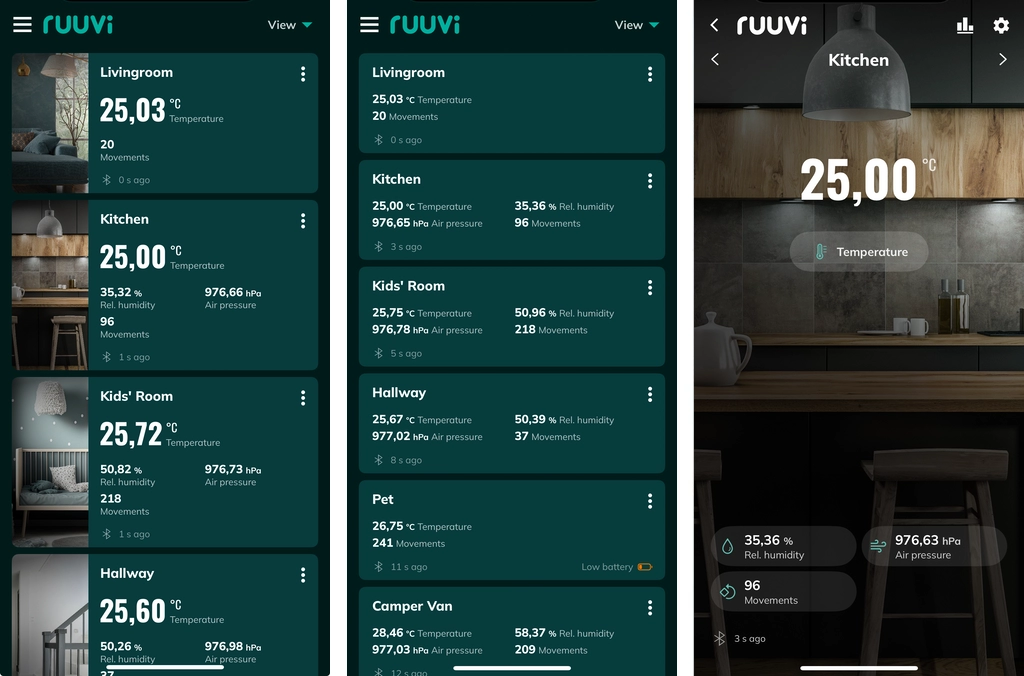
Sensorkarten in der mobilen Ruuvi Station App
Die mobile Ruuvi Station App bietet drei verschiedene Sensorkartenansichten:
Bildansicht (Dashboard)
Einfache Ansicht (Dashboard)
Vollbildansicht
Sensorkarten per Drag-and-Drop neu anordnen (mobil)
In der mobilen Ruuvi Station App kannst du Sensorkarten nach deinen Wünschen mithilfe der Drag-and-Drop-Funktion anordnen. Um diese Funktion zu nutzen, tippe einfach lange auf eine Sensorkarte in der Dashboard-Ansicht, verschiebe sie in der Liste der Sensorkarten nach oben oder unten und lege sie an der gewünschten Position ab.
Diese Funktion ist sowohl für lokale Bluetooth-Sensorkarten als auch für Sensorkarten verfügbar, die von Ruuvi Cloud synchronisiert werden. Wenn du Ruuvi Cloud-Sensorkarten neu anordnest, wird die geänderte Reihenfolge automatisch mit allen Ruuvi Station Apps synchronisiert, in denen du angemeldet bist. Bitte beachte, dass die Reihenfolge lokal hinzugefügter Bluetooth-Sensorkarten, die nicht mit Ruuvi Cloud verknüpft sind, nicht mit Ruuvi Cloud synchronisiert wird. Die Reihenfolge dieser lokalen Bluetooth-Sensorkarten wird nur innerhalb der lokalen mobilen Ruuvi Station App gespeichert.
Du kannst die benutzerdefinierte Reihenfolge zurücksetzen, indem du im Menü „Dashboard-Ansicht“ die Option „Auf alphabetische Sortierung zurücksetzen“ wählst. Standardmäßig organisiert Ruuvi Station die Sensorkarten in alphabetischer Reihenfolge.
Sensorkarten in der Ruuvi Station Web-App
Die Ruuvi Station Web-App bietet fünf verschiedene Sensorkartenansichten:
Bildkarte (Dashboard)
Bild + Verlaufskarte (Dashboard)
Verlaufskarte (Dashboard)
Einfache Karte (Dashboard)
Vollständige Sensorkarte
Sensorkarten neu anordnen (Web)
In der Ruuvi Station Web-App kannst du Sensorkarten nach Belieben anordnen, indem du im Drei-Punkte-Menü im Dashboard „Nach oben verschieben“ oder „Nach unten verschieben“ auswählst.
Wenn du Ruuvi Cloud Sensorkarten neu anordnest, wird die geänderte Reihenfolge automatisch mit jeder Ruuvi Station App synchronisiert, bei der du angemeldet bist.
Du kannst die benutzerdefinierte Reihenfolge zurücksetzen, indem du im Menü „Dashboard-Ansicht“ die Option „Auf alphabetische Sortierung zurücksetzen“ wählst. Standardmäßig organisiert Ruuvi Station die Sensorkarten in alphabetischer Reihenfolge.