Das Ruuvi Gateway verfügt über eine integrierte Funktion, um deine Sensordaten an einen externen HTTPS- und/oder MQTTS-Server zu übertragen. Für sichere Verbindungen mittels SSL hast du die Möglichkeit, SSL-Zertifikate von einer Zertifizierungsstelle (CA) zu beziehen oder eigene selbstsignierte Zertifikate zu erstellen.
Dieser Support-Leitfaden führt dich durch den Prozess der Erstellung selbstsignierter Client- und Server-Zertifikate zur Verwendung mit deiner Ruuvi Gateway-Konfiguration, wenn du HTTPS- oder MQTTS-Ziele verwendest.
Der Unterschied zwischen CA- und selbstsignierten Zertifikaten
Bevor du beginnst, ist es wichtig zu verstehen, dass von einer CA ausgestellte SSL-Zertifikate von vertrauenswürdigen Zertifizierungsstellen validiert und ausgestellt werden, was die Identität einer Website und die Verschlüsselung für öffentlich zugängliche Websites gewährleistet. Selbstsignierte SSL-Zertifikate, die von Einzelpersonen oder Organisationen für den Eigengebrauch erstellt werden, entbehren einer externen Validierung und werden typischerweise in internen, Entwicklungs- oder Testumgebungen verwendet, da Webbrowser ihnen nicht von Natur aus vertrauen.
Als allgemeine Richtlinie gilt: Wenn du das Ruuvi Gateway in deine öffentlich zugängliche IT-Infrastruktur integrierst, ist es ratsam, immer von einer Zertifizierungsstelle ausgestellte SSL-Zertifikate zu wählen und selbstsignierte Zertifikate nur in deinem lokalen Netzwerk und in Testumgebungen zu verwenden.
SSL-Zertifikate von CA-Stellen kaufen
Eine Zertifizierungsstelle (CA) ist eine Organisation, die digitale Zertifikate verwaltet, signiert und verteilt. Diese Zertifikate bestätigen die Zuordnung eines öffentlichen Schlüssels zu der im Zertifikat genannten Entität, wodurch Dritte Signaturen oder Behauptungen, die mit dem passenden privaten Schlüssel gemacht wurden, vertrauen können. Die CA dient als vertrauenswürdiger Vermittler, dessen Zuverlässigkeit sowohl vom Zertifikatsinhaber als auch von denen, die sich auf das Zertifikat verlassen, anerkannt wird.
Die größten und weltweit vertrauenswürdigsten Zertifizierungsstellen, die derzeit auf dem Markt sind, sind IdenTrust, DigiCert Group, Sectigo (Comodo Cybersecurity), GlobalSign, Let’s Encrypt und GoDaddy Group. Unter diesen sticht Let’s Encrypt als gemeinnützige Zertifizierungsstelle hervor, die Zertifikate kostenlos bereitstellt und so zu ihrer weiten Verbreitung beiträgt.
Eigene selbstsignierte SSL-Zertifikate auf einem Mac-Computer generieren
Für Mac OS-Benutzer wird der OpenSSL-Befehl im Terminal-Fenster verwendet, da OpenSSL praktischerweise vorinstalliert ist und keine weitere Installation erfordert.
Beachte, dass die Zertifikatsdateien in dem Ordner generiert werden, auf den mein Terminal derzeit zeigt. In meinem Fall ist dies der Ordner User/username/Downloads/Ruuvi/
Um Zertifikate zu generieren, müssen wir zuerst den Hostnamen und den Client-Namen kennen.
Um diese zu finden, gehen wir wie folgt vor
Gib im Mac OS Terminal ein
hostnameIn meinem Fall ist der Hostname „markos-MacBook-Pro.local“
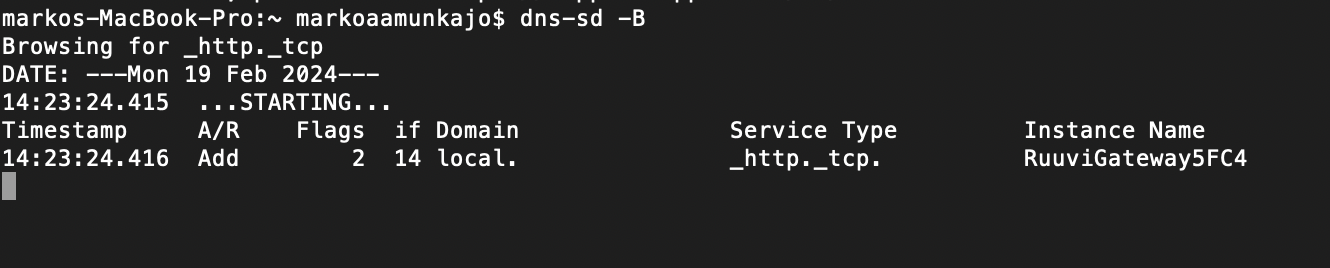
Der Client-Name, der der im Mac OS verwendete lokale Netzwerkname deines Ruuvi Gateway-Routers ist, kann wie folgt gefunden werden:
Gib im Mac OS Terminal ein
dns-sd -BIn meinem Fall ist der Instanzname RuuviGateway5FC4.local
Als Nächstes können wir mit der Generierung der selbstsignierten SSL-Zertifikate fortfahren, die sowohl auf Client- als auch auf Serverseite verwendet werden sollen.
Gehe im Terminal zum Ruuvi-Ordner
cd /Users/[yourusername]/Downloads/Ruuvi/Server-Zertifikate generieren (SSL)
Zuerst generieren wir 2048-Bit selbstsignierte Server-Zertifikate. Befolge die untenstehenden Schritte der Reihe nach.
Einen privaten Schlüssel generieren
openssl genrsa -out server_key.pem 2048Eine Zertifikatsanforderung (CSR) erstellen
openssl req -new -key server_key.pem -out server_csr.pemDas selbstsignierte Client-Zertifikat generieren
openssl x509 -req -in server_csr.pem -signkey server_key.pem -out server_cert.pem -days 365Um das Zertifikat in Schritt 3 zu generieren, werden einige zusätzliche Fragen gestellt und benötigt. Andere können übersprungen werden. Ich habe Folgendes ausgefüllt:
Ländername (2-stelliger Code): „FI“
Allgemeiner Name: „markos-MacBook-Pro.local“
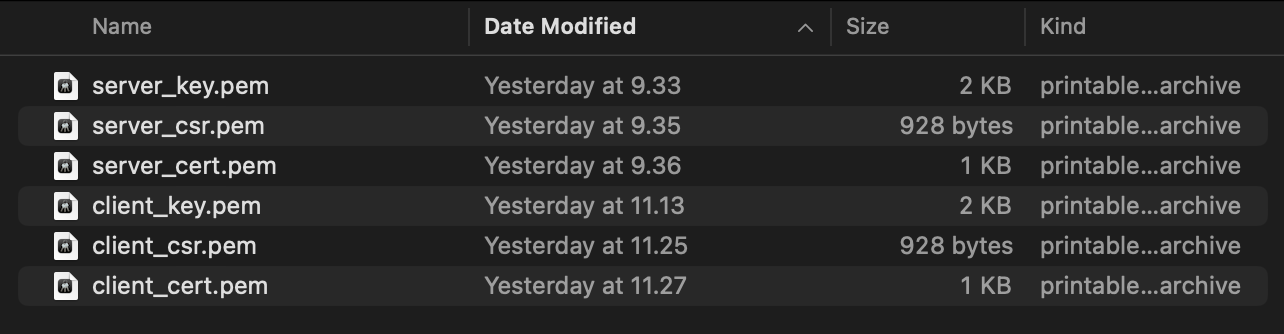
Nach Abschluss dieser Schritte befinden sich die Server-Zertifikatsdateien im Ruuvi-Ordner.
Client-Zertifikate generieren (SSL)
Als Nächstes generiere ein Zertifikat und einen privaten Schlüssel für den Client (2048-Bit RSA-Schlüssel). Befolge die untenstehenden Schritte der Reihe nach.
Einen privaten Schlüssel generieren
Eine Zertifikatsanforderung (CSR) erstellen
openssl genrsa -out client_key.pem 2048openssl req -new -key client_key.pem -out client_csr.pemDas Client-Zertifikat generieren
openssl x509 -req -in client_csr.pem -signkey client_key.pem -out client_cert.pem -days 365Um das Zertifikat in Schritt 3 zu generieren, werden einige zusätzliche Fragen gestellt und benötigt. Andere können übersprungen werden. Ich habe Folgendes ausgefüllt:
Ländername (2-stelliger Code): „FI“
Allgemeiner Name: „RuuviGateway5FC4.local“
Nach Abschluss dieser Schritte befinden sich die Client-Zertifikatsdateien im Ruuvi-Ordner.
Eigene selbstsignierte SSL-Zertifikate auf einem Windows-Computer generieren
Windows-Benutzer haben nicht den Vorteil, dass OpenSSL auf ihren Computern vorinstalliert ist. Daher muss man es herunterladen und installieren. Die neueste Version von OpenSSL erhältst du hier.
Beachte, dass die Zertifikatsdateien in dem Ordner generiert werden, auf den das Terminal derzeit zeigt. In meinem Fall ist dies der Ordner C:Users\username\Ruuvi\. Du kannst mit dem Befehl zwischen Ordnern navigieren
cdUm Zertifikate zu generieren, müssen wir zuerst den Hostnamen und den Client-Namen kennen.
Um diese zu finden, gehen wir wie folgt vor:
Gib in der Windows-Eingabeaufforderung ein:
hostnameIn diesem Fall ist der Hostname „LAPTOP-89EJ98FL“
Der Client-Name, der der im Windows OS verwendete lokale Netzwerkname deines Ruuvi Gateway-Routers ist, kann wie folgt gefunden werden:
Gib in der Windows-Eingabeaufforderung ein
dns-sd -BIn diesem Fall ist der Instanzname RuuviGateway3087

Als Nächstes können wir mit der Generierung der selbstsignierten SSL-Zertifikate fortfahren, die sowohl auf Client- als auch auf Serverseite verwendet werden sollen.
Gehe im Eingabeaufforderungsfenster zum Ruuvi-Ordner.
cd RuuviDu kannst diese Zertifikate auch an einem beliebigen Ort generieren, stelle nur sicher, dass du das Verzeichnis kennst, in das du die Zertifikate gerade generierst.
Server-Zertifikate generieren (SSL)
In meinem Fall habe ich die Win64 OpenSSL Command Prompt aus dem heruntergeladenen OpenSSL-Ordner geöffnet. Öffne „start.bat“, um die Eingabeaufforderung zu öffnen. Die nächsten Schritte werden in dieser Eingabeaufforderung ausgeführt.
Zuerst generieren wir 2048-Bit selbstsignierte Server-Zertifikate. Befolge die untenstehenden Schritte der Reihe nach.
Einen privaten Schlüssel generieren
openssl genrsa -out server_key.pem 2048Eine Zertifikatsanforderung (CSR) erstellen
openssl req -new -key server_key.pem -out server_csr.pemDas selbstsignierte Client-Zertifikat generieren
openssl x509 -req -in server_csr.pem -signkey server_key.pem -out server_cert.pem -days 365Um das Zertifikat in Schritt 3 zu generieren, werden einige zusätzliche Fragen gestellt und benötigt. Andere können übersprungen werden. Ich habe Folgendes ausgefüllt:
Ländername (2-stelliger Code): „FI“
Allgemeiner Name: „LAPTOP-89EJ98FL.local“
Nach Abschluss dieser Schritte befinden sich die Server-Zertifikatsdateien im Ruuvi-Ordner.
Client-Zertifikate generieren (SSL)
Als Nächstes generiere ein Zertifikat und einen privaten Schlüssel für den Client (2048-Bit RSA-Schlüssel). Befolge die untenstehenden Schritte der Reihe nach.
Einen privaten Schlüssel generieren
openssl genrsa -out client_key.pem 2048Eine Zertifikatsanforderung (CSR) erstellen
openssl req -new -key client_key.pem -out client_csr.pemDas Client-Zertifikat generieren
openssl x509 -req -in client_csr.pem -signkey client_key.pem -out client_cert.pem -days 365Um das Zertifikat in Schritt 3 zu generieren, werden einige zusätzliche Fragen gestellt und benötigt. Andere können übersprungen werden. Ich habe Folgendes ausgefüllt:
Ländername (2-stelliger Code): „FI“
Allgemeiner Name: „RuuviGateway3087.local“
Nach Abschluss dieser Schritte befinden sich die Client-Zertifikatsdateien im Ruuvi-Ordner.

Fazit
Zusammenfassend lässt sich sagen, dass die Verwendung von SSL-Zertifikaten mit Ruuvi Gateway eine sichere Datenübertragung gewährleistet und Optionen für den Bezug von Zertifikaten von einer Zertifizierungsstelle oder die Erstellung selbstsignierter Zertifikate bietet. Dieser Leitfaden behandelt den Prozess für macOS- und Windows-Benutzer und betont die Bedeutung der Verwendung von CA-ausgestellten Zertifikaten für öffentlich zugängliche IT-Infrastrukturen und selbstsignierten Zertifikaten für lokale oder Testumgebungen.