
Eine der beliebtesten Funktionen von Ruuvi Station ist seit Langem die Möglichkeit, Messwerte von Ruuvi Sensoren auf verschiedene Weise zu visualisieren und zu analysieren. Die Verlaufsansicht bietet sofortigen Zugriff auf Diagramme, damit du die erfassten Sensordaten besser verstehst und auf Veränderungen in der Umgebung reagieren kannst. Diese Daten können außerdem exportiert werden, um sie in deiner bevorzugten Tabellenkalkulation weiter zu analysieren.
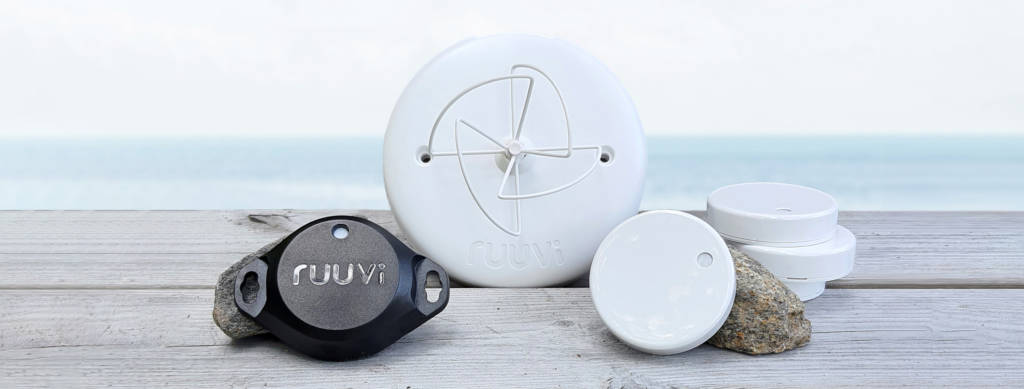
Im Laufe der Jahre haben unsere Kundinnen und Kunden häufig den Wunsch geäußert, Daten zwischen Sensoren in Ruuvi Station vergleichen zu können. Auf Basis dieses Feedbacks führen wir eine eigene Seite Compare Sensors ein, mit der du Daten zwischen Sensoren in einem gemeinsamen Diagramm in der Ruuvi Station WebUI vergleichen kannst.
In diesem Artikel zeigen wir dir, wie du mit der Seite „Compare Sensors“ arbeitest und wie du die erfassten Daten in Google Sheets weiterverarbeitest.
Diese Funktion ist derzeit in der Ruuvi Station WebUI verfügbar und erfordert ein Ruuvi Gateway sowie ein Ruuvi Cloud-Abo, um auf den Messverlauf zuzugreifen, der von Ruuvi Sensoren erfasst wurde.
Tauch tief in deine Sensordaten ein
Sensordaten zu exportieren und sie in einer Tabellenkalkulation zu plotten, kann mühsam sein, wenn du eigentlich nur einen schnellen visuellen Vergleich zwischen zwei oder mehr Sensoren brauchst. Genau hier spielt die Seite „Compare Sensors“ ihre Stärken aus: Sie bietet schnellen Zugriff auf eine visuelle Darstellung der Daten, die von mehreren Sensoren in einem gemeinsamen Diagramm erfasst wurden.
Um mit dem Vergleich zu beginnen, wähle zuerst in der Liste die Sensorgeräte aus, die du vergleichen möchtest, wähle eine Einheit und lege den gewünschten Datumsbereich fest. Tippe dann auf „Vergleichen“ und warte, bis die Daten im Diagramm angezeigt werden.
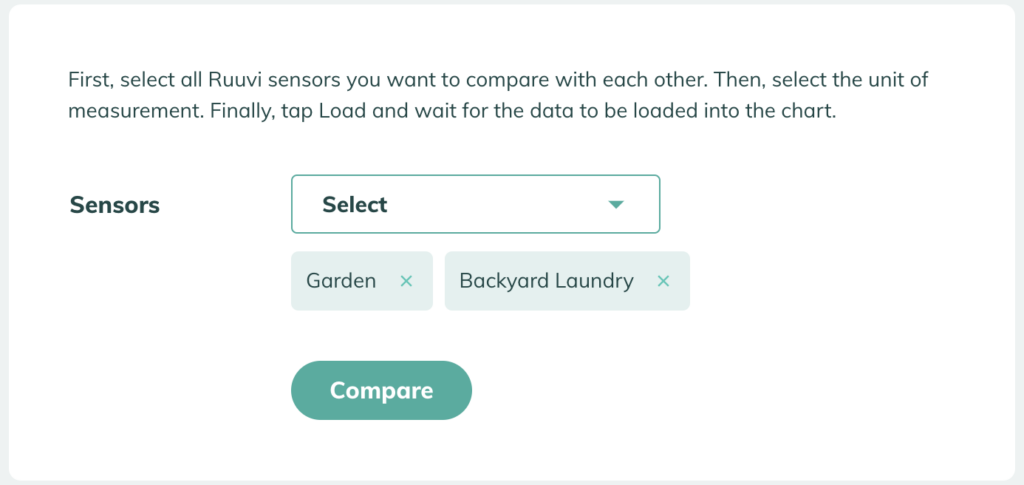
Alles, was du brauchst – in einem einfachen Diagramm
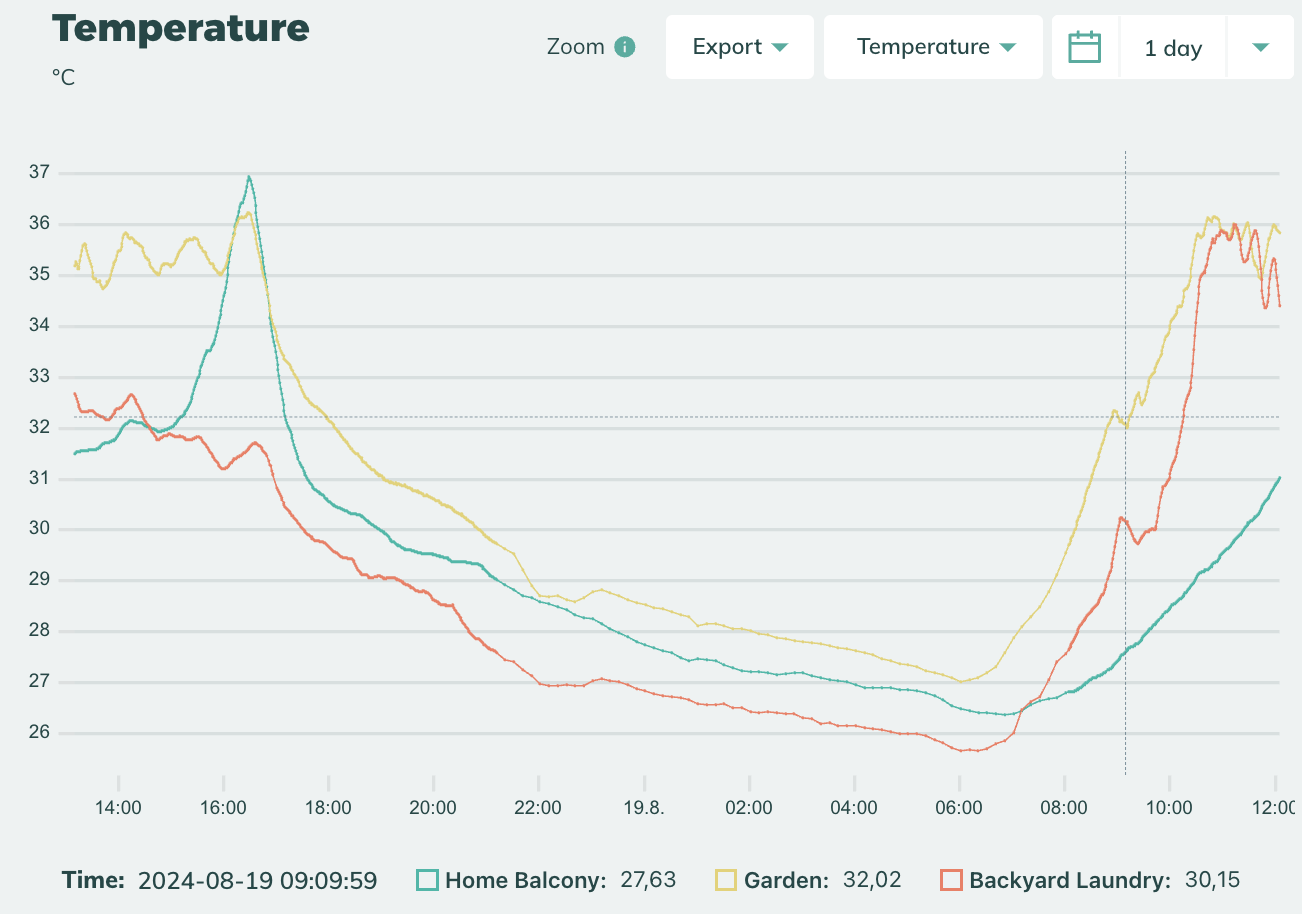
Das Vergleichsdiagramm auf der Seite „Compare Sensors“ funktioniert genauso wie jedes einzelne Diagramm in der Sensor-Kartenansicht.
Du kannst hineinzoomen, indem du mit der Maus einen Bereich aufziehst, und Datenpunkte im ausgewählten Datums-/Zeitbereich anzeigen, indem du mit der Maus darüberfährst – oder, wenn du die Ruuvi Station WebUI in einem mobilen Browser nutzt, indem du auf das Diagramm tippst. Der ausgewählte Datumsbereich lässt sich außerdem ganz einfach über den Selector oben rechts anpassen.
Kompatibilität mit Tabellenkalkulationen
Außerdem kannst du in der Ruuvi Station WebUI die verglichenen Daten als CSV- oder XLSX-Datei exportieren, um sie in deiner bevorzugten Tabellenkalkulation weiter zu analysieren – so kannst du die Daten bei Bedarf auch anderswo verarbeiten.
Für eine einfache Nutzung empfiehlt es sich, beim Import der Vergleichsdaten in Microsoft Excel oder Google Sheets eine XLSX-Datei zu verwenden. Wenn du dich jedoch für eine CSV-Datei entscheidest, stelle vor dem Fortfahren sicher, dass deine Importeinstellungen – zum Beispiel der bevorzugte Trennzeichentyp – in deiner Tabellenkalkulation korrekt für deine Anforderungen konfiguriert sind. In den meisten Fällen funktionieren die automatischen oder vorgeschlagenen Einstellungen.
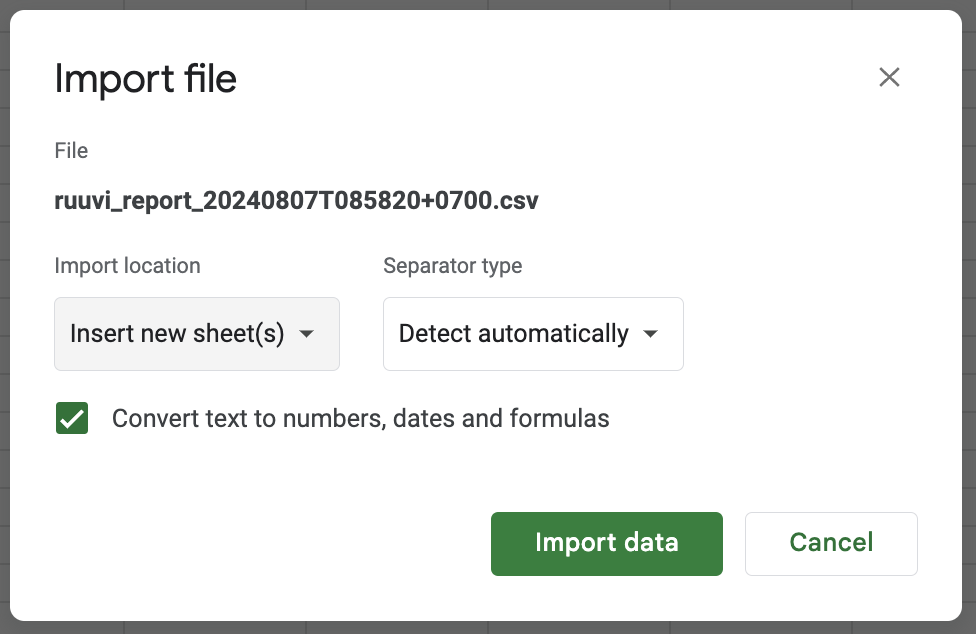
Bild: Achte darauf, dass deine Importeinstellungen korrekt sind, wenn du CSV-Dateien in deine Tabellenkalkulation importierst.
Sensoren bei der Arbeit, in der Schule und zu Hause vergleichen
Sensordaten zu vergleichen kann sowohl Spaß machen als auch praktisch sein. Viele Entscheidungen im geschäftlichen Umfeld sind in der Regel datengetrieben, und der Vergleich von Messdaten verschiedener Ruuvi Sensoren kann wertvolle Erkenntnisse liefern, damit Unternehmerinnen und Unternehmer ihre Betriebsumgebung anpassen können – für geringere Kosten und höhere Effizienz. Ein gutes Beispiel wäre, Kühlschranktemperaturen in großen gewerblichen Räumen zu überwachen, wo eine stabile Temperatur und Luftfeuchtigkeit entscheidend sein können, um gelagerte Produkte verkaufsfähig zu halten und gleichzeitig die Lebensmittelsicherheit zu gewährleisten. Der Vergleich der Sensordaten zwischen Kühlgeräten kann helfen, sie so einzustellen, dass sie möglichst effizient arbeiten, während defekte Geräte rechtzeitig erkannt werden können, bevor es zum Desaster kommt. Aber nicht jeder Anwendungsfall muss so ernst sein! Wie wäre es mit einem kurzen Wissenschaftsexperiment im Unterricht – mit ein paar Ruuvi Sensoren und einer Gruppe begeisterter Schüler? Die neue Funktion „Compare Sensors“ bietet sofortigen Zugriff auf Sensordaten, die sich ständig ändern können, und kann so jede naturwissenschaftliche Stunde von langweilig zu augenöffnend machen.
Fazit
Die neue Seite „Compare Sensors“ in der Ruuvi Station WebUI bietet eine schnelle und einfache Möglichkeit, deine Sensordaten in einem visuellen Diagramm zu vergleichen. Diese Funktion kann wertvolle Erkenntnisse für Unternehmen, Schüler und Enthusiasten liefern, datengetriebene Entscheidungen ermöglichen, bei Experimenten helfen und vieles mehr.