
Eine neue Version von BTKit (0.1.8) wurde mit Unterstützung für verbindbare Firmware veröffentlicht.
Dieses Tutorial verwendet die vorherige Version von BTKit (0.0.21), ist aber dennoch wertvoll.
In diesem Tutorial lernst du, wie du BTKit mit RuuviTags auf iOS verwendest.
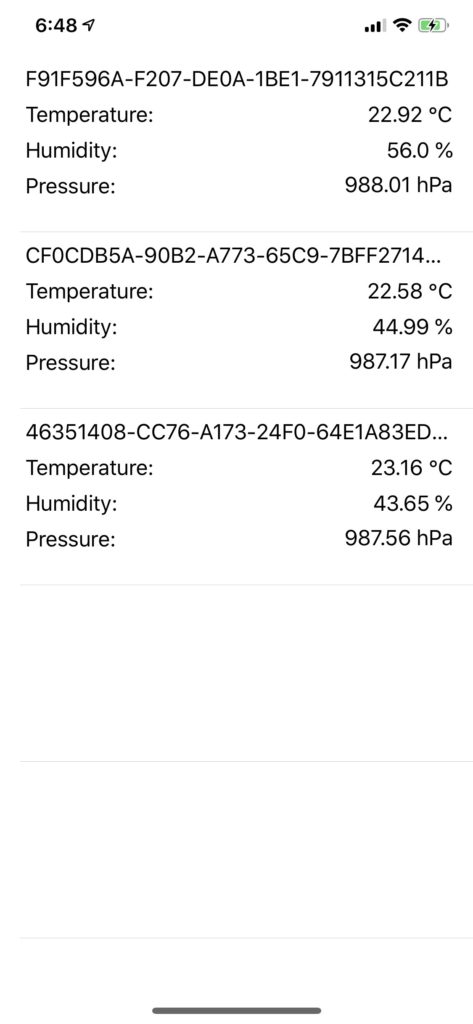
Konkret wirst du:
- Ein Xcode-Projekt erstellen.
- CocoaPods installieren.
- CocoaPods verwenden, um BTKit hinzuzufügen.
- Die Benutzeroberfläche zu UITableView ändern.
- BTKit verwenden, um nach RuuviTags zu scannen.
- RuuviTag-Daten in UITableView anzeigen.
Voraussetzungen:
- Ein Mac mit Xcode.
- iOS-Gerät
- RuuviTag
Xcode-Projekt erstellen
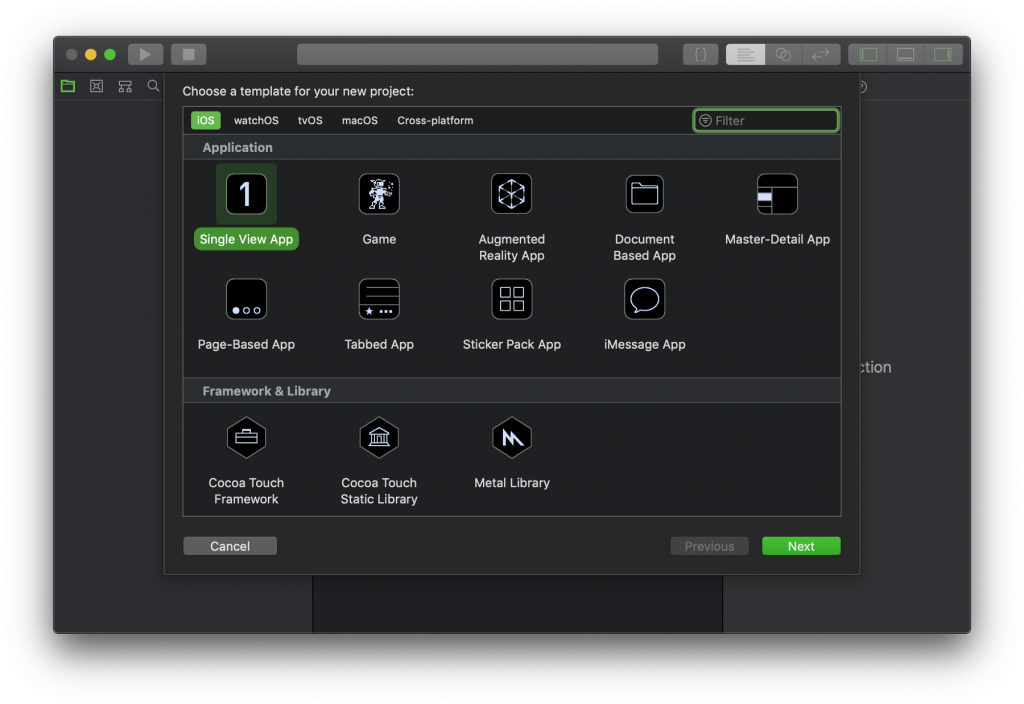
Öffne Xcode. Erstelle ein neues Xcode-Projekt „Single View App“:
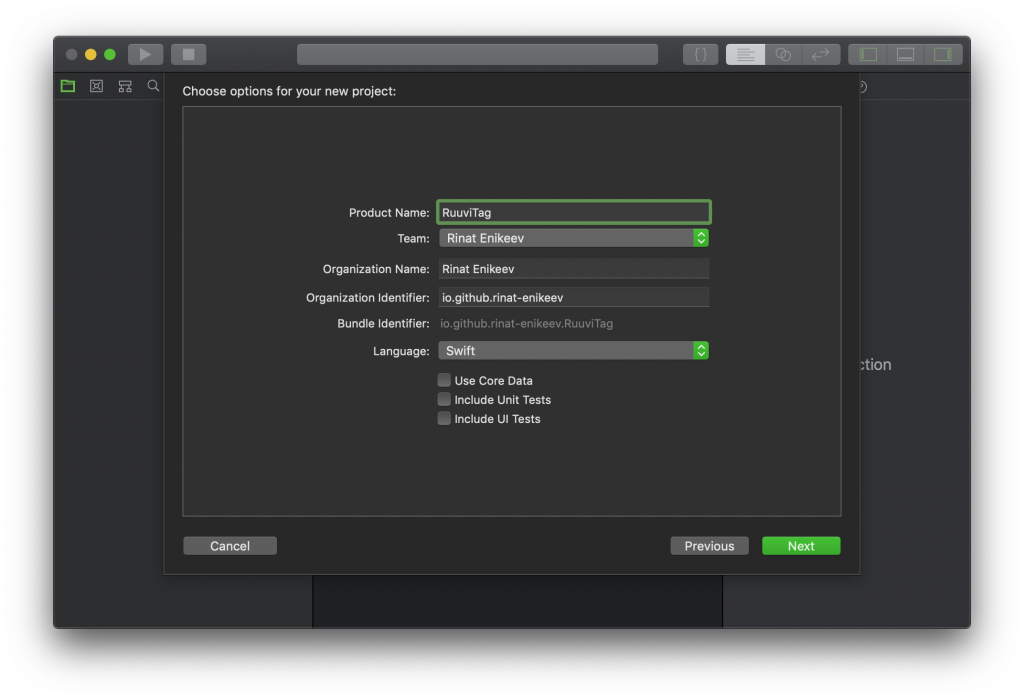
Gib den Namen für deine neue Anwendung ein und wähle Swift als Sprache:
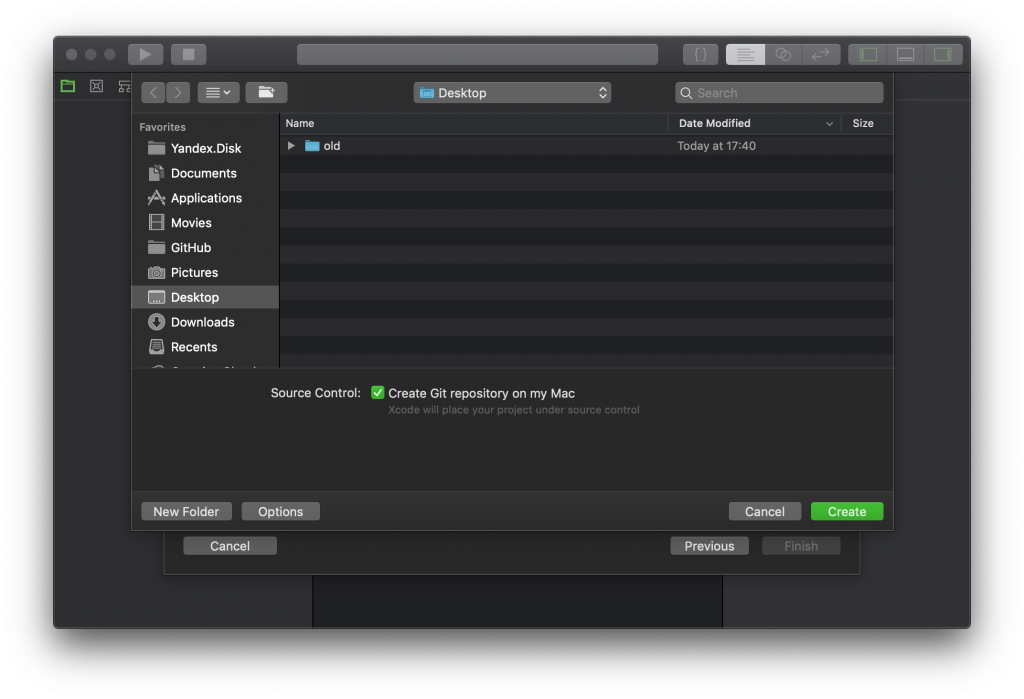
Speichere es auf deinem Schreibtisch:
CocoaPods installieren
Öffne das Terminal und gib ein:
sudo gem install cocoapods
Gib dein Passwort ein und drücke Enter.
CocoaPods verwenden, um BTKit hinzuzufügen
Navigiere im Terminal zu deinem Xcode-Projektordner:
cd ~/Desktop/RuuviTag
Initialisiere CocoaPods im Projektverzeichnis:
pod init
Dies erstellt eine Podfile im Projektverzeichnis. Öffne sie mit deinem bevorzugten Texteditor und ersetze den Inhalt durch Folgendes:
platform :ios, '10.0'
use_frameworks!target 'RuuviTag' do
 pod 'BTKit', '~> 0.0.21'
end
Speichere die Datei. Schließe das Xcode-Projekt (du wirst im nächsten Schritt den Workspace öffnen).
Führe im Terminal aus:
pod install
Dies erstellt eine .xcworkspace-Datei im Projektverzeichnis. Öffne sie. Jetzt bist du bereit, BTKit zu verwenden!
Benutzeroberfläche zu UITableView ändern
Öffne Main.storyboard und ersetze UIViewController durch UITableViewController:
Sieh dir dieses YouTube-Video zur visuellen Anleitung an.
BTKit verwenden, um nach RuuviTags zu scannen
Öffne die Datei ViewController.swift und füge hinzu
import BTKit
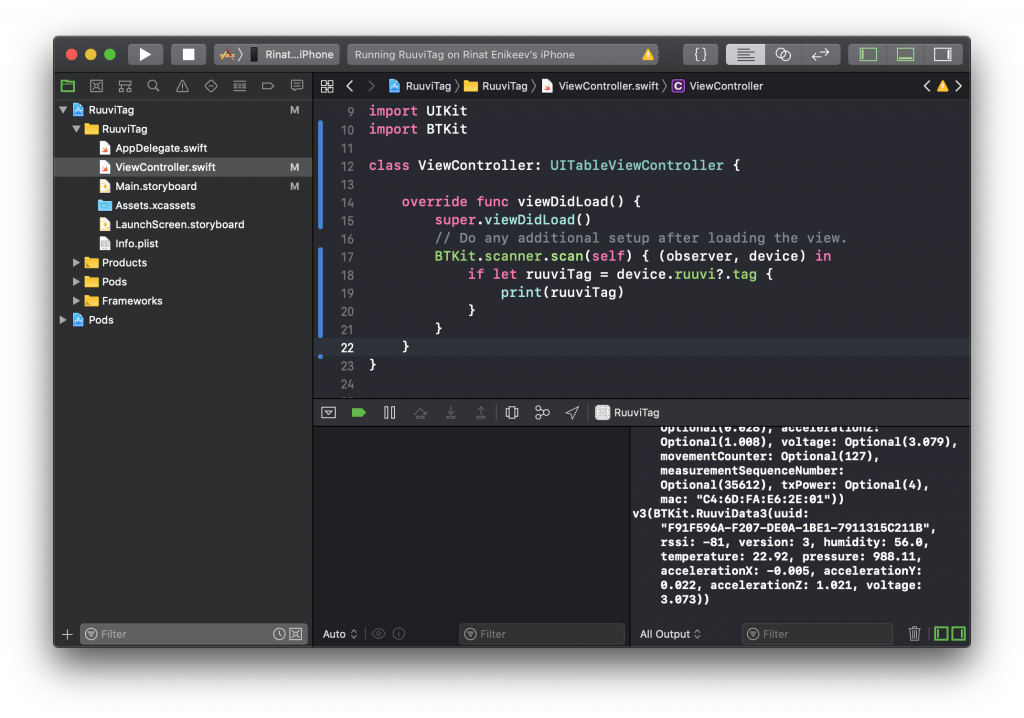
Starte in der viewDidLoad-Methode das Scannen nach RuuviTag-Geräten:
BTKit.scanner.scan(self) { (observer, device) in if let ruuviTag = device.ruuvi?.tag { print(ruuviTag) }
}
Erstelle und führe auf deinem iOS-Gerät aus (nicht im Simulator)! Wenn du einen RuuviTag in der Nähe deines Geräts hast – siehst du die Ausgabe im Debug-Bereich:
RuuviTag-Daten in UITableView anzeigen
Jetzt hast du RuuviTag-Daten. Lass sie uns in der UITableView anzeigen. Erstelle UITableViewCell, positioniere Labels, erstelle IBOutlets. Speichere RuuviTags in einem Set (eindeutig nach UUID) und verwende die sorted-Methode, um ein Array aus dem Set zu erstellen. Verwende Timer, um tableView einmal pro Sekunde neu zu laden. Implementiere schließlich die UITableViewDataSource-Protokollmethoden in ViewController: Sieh es auf GitHub HIER
Du kannst das vollständige Projekt von GitHub herunterladen: https://github.com/rinat-enikeev/RuuviTag.
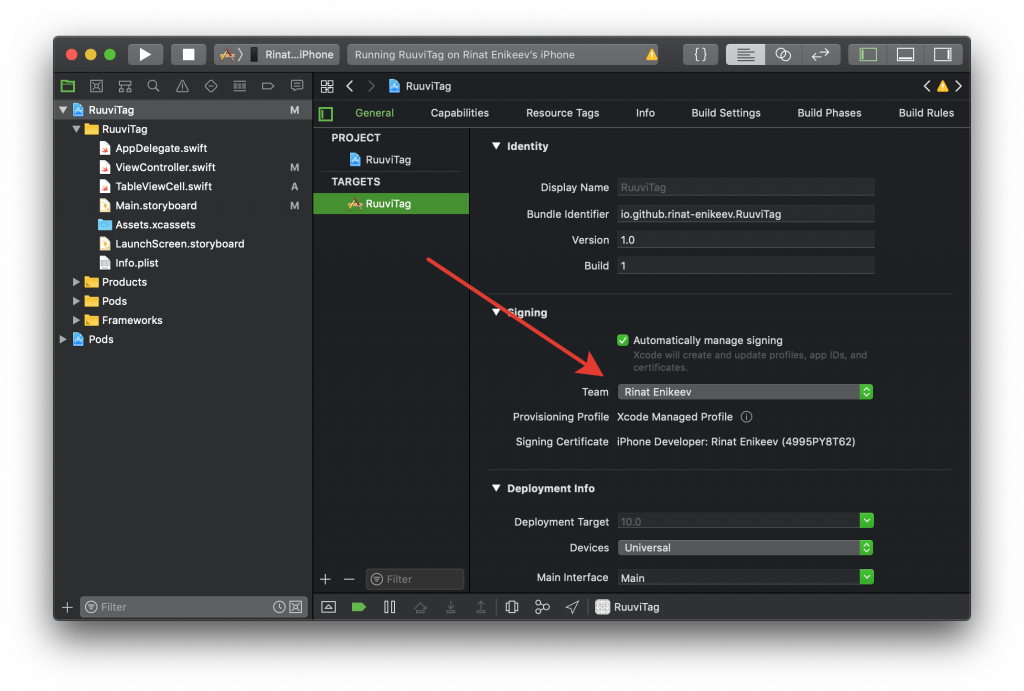
Vergiss nicht, die Signierung zu ändern, um die App auf deinem Gerät zu installieren:
Fazit
In diesem Tutorial hast du gelernt, wie du RuuviTag-Daten ganz einfach auf deinem iOS-Gerät anzeigen kannst. Stell gerne Fragen und gib Feedback.