Wenn NFC sowohl von deinem Gerät unterstützt wird als auch auf deinem Mobilgerät aktiviert ist, kannst du NFC verwenden, um einen neuen Sensor hinzuzufügen oder Sensorinformationen anzuzeigen, falls der Sensor bereits zur Ruuvi Station App hinzugefügt wurde.
Die Funktion zum Scannen eines Sensors über Near-Field Communication ist auf der Seite „Neuen Sensor hinzufügen“, auf dem Dashboard und auf jeder Sensorkartenseite (Vollbildansicht) in der Ruuvi Station Mobil-App aktiviert.
Unter Android,
unter iOS tippe auf die Schaltfläche „Mit NFC hinzufügen“, um die NFC-Funktion zu nutzen, und dann
berühre die Oberseite des RuuviTag Sensors oder das Ruuvi-Logo des Ruuvi Air Sensors mit deinem Mobilgerät.
Die Position der NFC-Antenne auf deinem Mobilgerät variiert je nach Hersteller, daher kann es erforderlich sein, dein Gerät in die richtige Position am Ruuvi-Sensor zu bewegen, damit die Nahfeldkommunikation ausgelöst wird.
Als Nächstes,
- Wenn ein neuer Sensor auf der Seite „Neuen Sensor hinzufügen“ mit NFC gescannt wird, wird der Sensor zur App hinzugefügt und eine neue Sensorkarte erstellt.
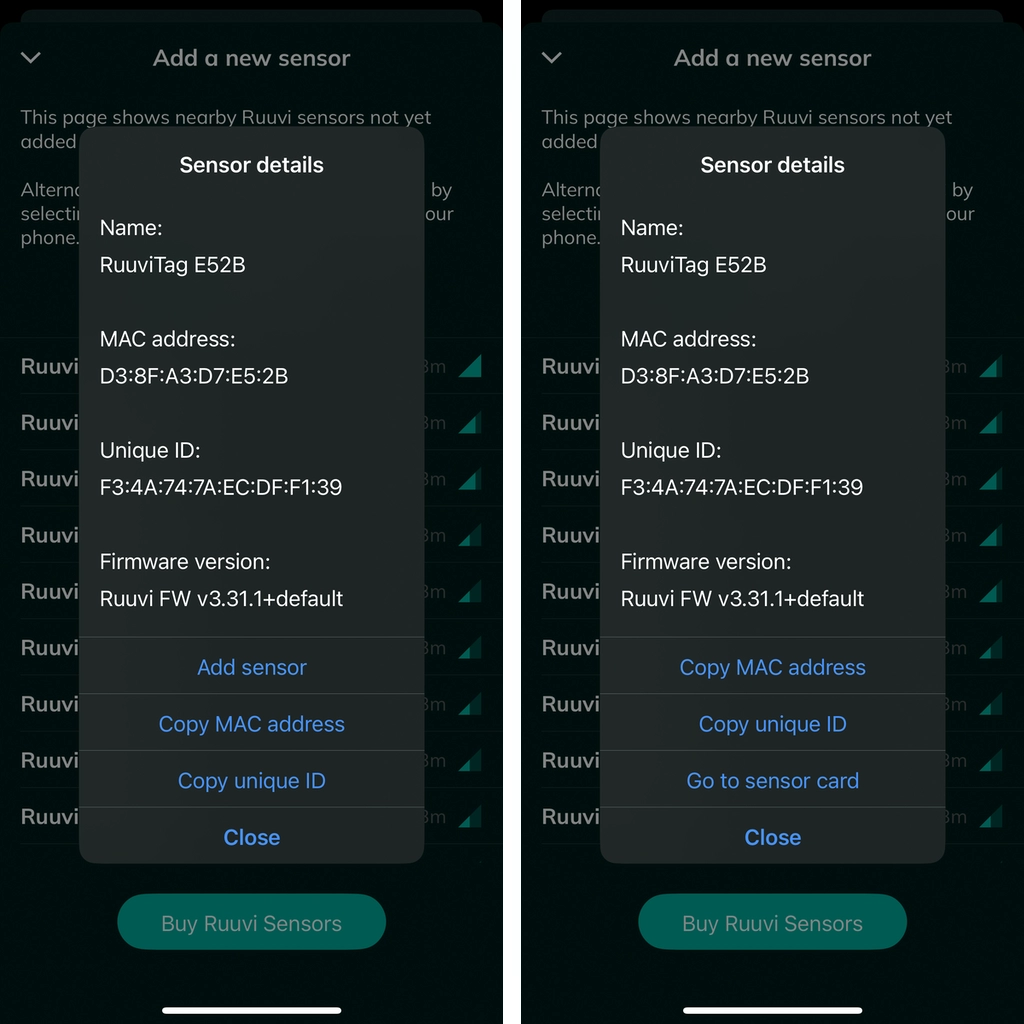
- Wenn ein neuer Sensor auf dem Dashboard oder der Sensorkartenseite mit NFC gescannt wird, erscheint ein Pop-up mit Sensordetails und einer Schaltfläche „Sensor hinzufügen“, mit der du den Sensor zur App hinzufügen kannst.
- Wenn ein bereits vorhandener Sensor auf der Seite „Neuen Sensor hinzufügen“ mit NFC gescannt wird, wirst du zur entsprechenden Sensorkartenseite (Vollbildansicht) weitergeleitet.
- Wenn ein bereits vorhandener Sensor per NFC im Dashboard oder auf der Sensorkarten-Seite (Vollbildansicht) gescannt wird, wird ein Popup mit Sensordetails angezeigt.
Hinweis: Wenn NFC auf deinem Gerät nicht unterstützt oder deaktiviert ist oder wenn die Ruuvi Station App im Hintergrund minimiert ist, passiert beim Versuch, einen Ruuvi-Sensor mit dem Gerät zu scannen, nichts.