Mit Ruuvi-Widgets kannst du bequem direkt vom Startbildschirm deines Smartphones auf deine Ruuvi-Sensordaten zugreifen, was die Überwachung deiner Umgebung einfacher denn je macht. Dieser Support-Artikel führt dich durch den Prozess des Hinzufügens und Anpassens von Ruuvi-Widgets auf deinem Gerät.
Neue Funktion! Ruuvi Station für Android unterstützt jetzt Bluetooth-Sensoren in Widgets. Das bedeutet, dass du Widgets hinzufügen kannst, um deine lokalen Ruuvi-Sensoren direkt über die Bluetooth-Verbindung deines Telefons zu überwachen.
Wichtig: Um Widgets über das Internet zu nutzen, werden die Daten vom Ruuvi Cloud Service abgerufen. Ein Ruuvi Gateway Router ist erforderlich, um auf Widgets zuzugreifen, die mit deinen Ruuvi Cloud-Sensoren verknüpft sind. Lokale Bluetooth-Sensordaten sind nur zugänglich, wenn du dich in der Nähe deiner Ruuvi-Sensoren befindest.
Widgets sind nur für Ruuvi Station mobil verfügbar.
Schritt 1: Installiere die Ruuvi Station App
Bevor du Ruuvi-Widgets verwendest, stelle sicher, dass du die Ruuvi Station App auf deinem Smartphone installiert hast. Die App ist sowohl für Android- als auch für iOS-Geräte verfügbar und kann im Google Play Store oder im Apple App Store heruntergeladen werden.
Schritt 2.1 (für die Aktualisierung von Sensordaten in Widgets mit lokaler Bluetooth-Verbindung, nur Android):
Füge deine lokalen Ruuvi-Sensoren zur Ruuvi Station Android-App hinzu. Beachte, dass du dich in unmittelbarer Nähe befinden musst, um Messdaten von lokalen Sensoren über deine mobile Bluetooth-Verbindung zu aktualisieren.
Schritt 2.2 (für die Aktualisierung von Sensordaten in Widgets aus der Ruuvi Cloud):
Füge deine Ruuvi-Sensoren hinzu, melde dich bei Ruuvi Station an und beanspruche deine Sensoren.
Um Sensordaten aus der Cloud in deinen Widgets anzuzeigen, musst du zuerst deine Ruuvi-Sensoren zur Ruuvi Station App hinzufügen, dich dann in der App anmelden und den Sensorbesitz beanspruchen, falls du dies noch nicht getan hast.
Füge zuerst deine Sensoren hinzu:
Stelle sicher, dass Bluetooth aktiviert ist.
Bringe deinen Ruuvi-Sensor in Reichweite deines Smartphones.
Öffne die Ruuvi Station App und gehe zur Seite „Neuen Sensor hinzufügen“.
Die App sollte deinen Sensor automatisch entdecken und unter „Ruuvi-Sensoren in der Nähe“ auflisten.
Füge deinen Sensor zur Ruuvi Station App hinzu, indem du auf den Sensornamen in der Liste tippst.
Alternativ kannst du NFC verwenden, um Sensoren zur Ruuvi Station hinzuzufügen (wenn dein Gerät NFC unterstützt).
Melde dich als Nächstes bei Ruuvi Station an:
Gehe zum Hauptmenü und wähle „Mein Ruuvi-Konto“.
Tippe auf „Anmelden“ und gib deine E-Mail-Adresse ein.
Ein Anmeldecode wird an deine E-Mail-Adresse gesendet; gib den Code wie aufgefordert ein.
Beanspruche schließlich deine Sensoren für dein Ruuvi-Konto:
Gehe zu den Sensoreinstellungen, indem du „Sensoreinstellungen & Alarme“ im 3-Punkte-Menü (Dashboard) wählst, oder tippe auf das Zahnrad-Symbol auf der Sensorkarte (Vollbildansicht).
Auf der Seite „Sensoreinstellungen“ findest du unter „Allgemein“ den Punkt „Besitzer“.
Tippe auf das Feld „Besitzer“, um die Seite „Sensor beanspruchen“ aufzurufen.
Tippe auf die Schaltfläche „Besitz beanspruchen“, um den Sensor dem Konto zuzuweisen, mit dem du bei Ruuvi Station angemeldet bist.
Du wirst zurück zur Seite „Sensoreinstellungen“ geleitet und deine E-Mail-Adresse erscheint unter „Besitzer“.
Schritt 3: Füge ein Ruuvi-Widget zu deinem Startbildschirm hinzu
Das Hinzufügen eines Widgets zu deinem Startbildschirm variiert je nach Gerät und Betriebssystem. Hier sind die allgemeinen Schritte für Android und iOS:
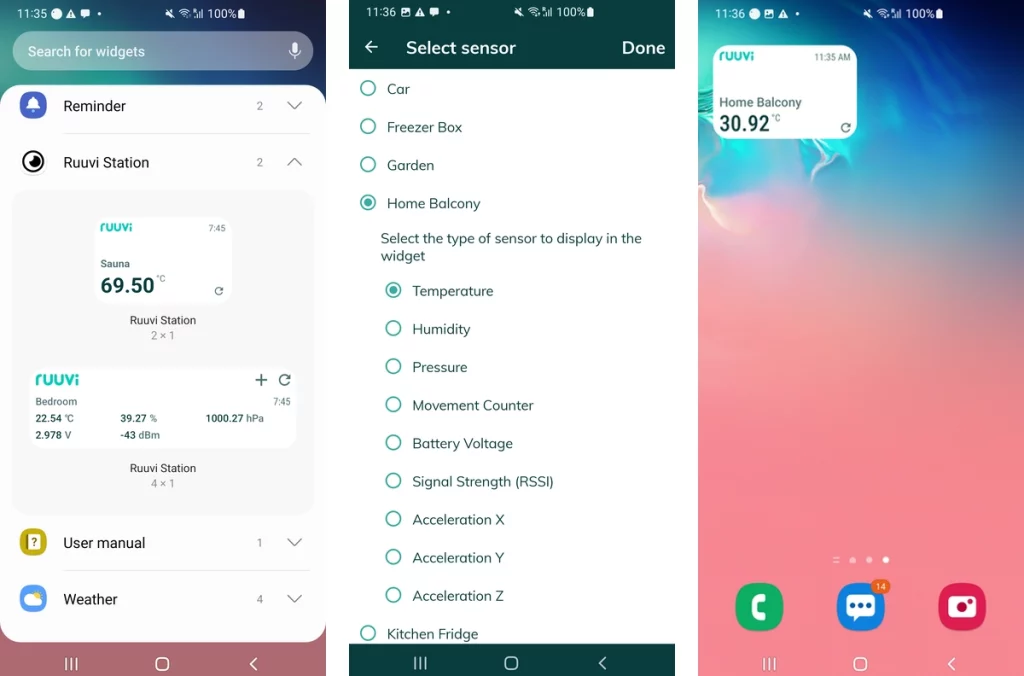
Ruuvi-Widgets für Android:
Tippe auf eine leere Stelle auf deinem Startbildschirm und halte sie gedrückt.
Wähle „Widgets“ aus dem erscheinenden Menü aus.
Scrolle durch die Liste der verfügbaren Widgets und suche nach „Ruuvi Station“.
Tippe auf den Widget-Typ, den du hinzufügen möchtest, halte ihn gedrückt und ziehe ihn an die gewünschte Stelle auf dem Startbildschirm.
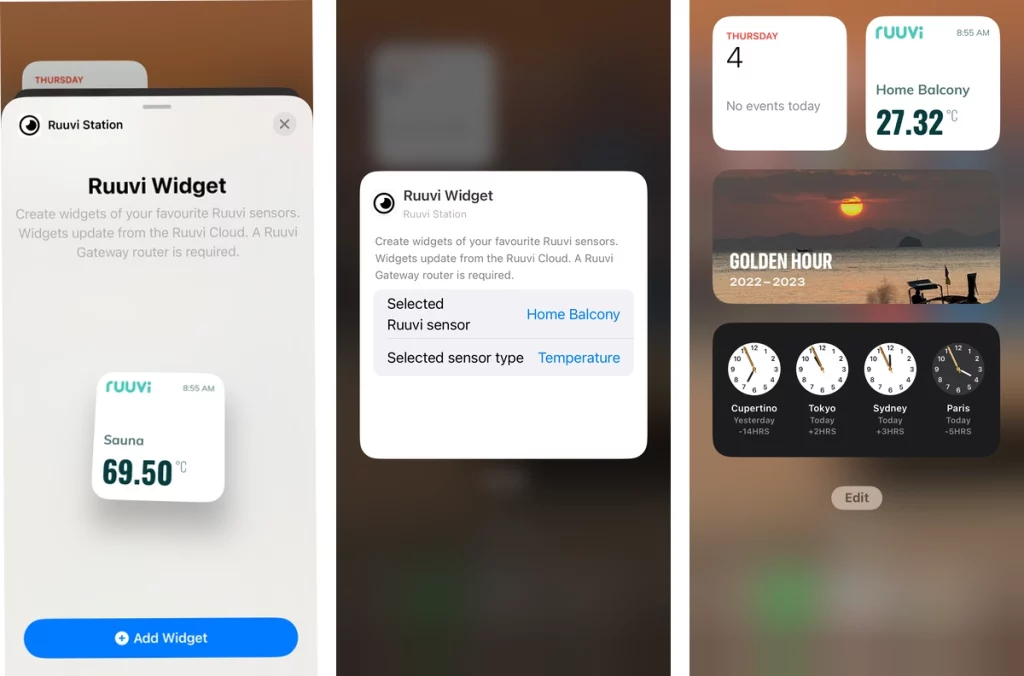
Ruuvi-Widgets für iOS:
Wische auf deinem Startbildschirm nach rechts, um die „Heute-Ansicht“ aufzurufen.
Scrolle nach unten und tippe auf „Bearbeiten“.
Suche „Ruuvi Station“ in der Liste der verfügbaren Widgets.
Tippe auf das „+“-Symbol, um das Widget hinzuzufügen, und tippe dann auf „Fertig“.
Schritt 4: Konfiguriere dein Ruuvi-Widget
Sobald du das Ruuvi-Widget zu deinem Startbildschirm hinzugefügt hast, kannst du seine Einstellungen anpassen, um die Sensordaten anzuzeigen, die dich interessieren:
Tippe auf das Ruuvi-Widget auf deinem Startbildschirm und halte es gedrückt.
Wähle „Konfigurieren“ oder „Widget bearbeiten“ aus dem erscheinenden Menü aus.
Wähle den Ruuvi-Sensor aus, von dem das Widget Daten anzeigen soll.
Wähle den spezifischen Messwert aus, den du anzeigen möchtest (z. B. Temperatur, Luftfeuchtigkeit, Luftdruck). Unter Android kannst du einen Widget-Typ wählen, der mehrere Messwerte gleichzeitig anzeigen kann.
Speichere deine Einstellungen.
Schritt 5: Ruuvi-Widget zum iOS-Sperrbildschirm hinzufügen und konfigurieren (nur iOS)
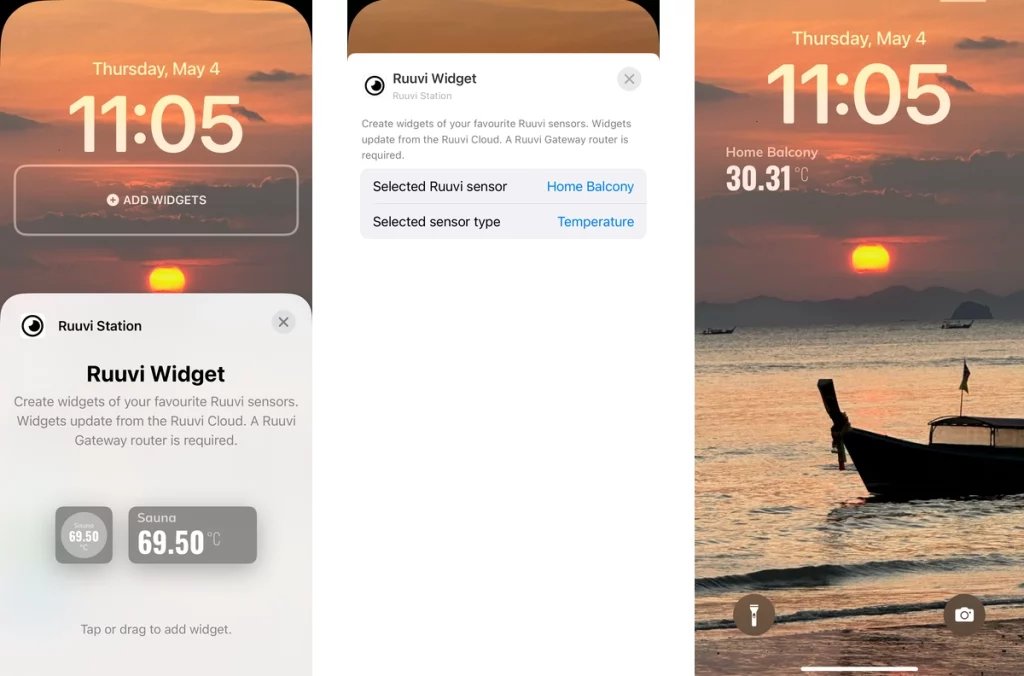
Zusätzlich kannst du ab iOS-Version 16 ein Ruuvi-Widget zu deinem Sperrbildschirm hinzufügen.
Füge zuerst das Sperrbildschirm-Widget hinzu:
Wische auf dem Startbildschirm nach unten, um den Sperrbildschirm anzuzeigen.
Tippe lange auf den Bildschirm, um zum Anpassungsbildschirm zu gelangen, und tippe unten auf die Schaltfläche „Anpassen“.
Wähle „Sperrbildschirm“ und tippe auf die Schaltfläche „Widgets hinzufügen“.
Scrolle durch die Liste der verfügbaren Widgets und suche nach „Ruuvi Station“.
Wähle den Widget-Typ durch Antippen oder Ziehen aus, um das Widget hinzuzufügen.
Konfiguriere dann das Widget:
Bearbeite das Widget durch Doppeltippen auf das Widget.
Wähle den Ruuvi-Sensor aus, von dem das Widget Daten anzeigen soll.
Wähle den spezifischen Sensor aus, den du anzeigen möchtest (z. B. Temperatur, Luftfeuchtigkeit, Luftdruck).
Speichere deine Einstellungen.
Fazit
Widgets bieten eine bequeme Möglichkeit, direkt vom Startbildschirm deines Smartphones auf deine Ruuvi-Sensordaten zuzugreifen. Wenn du diese Schritte befolgst, kannst du Ruuvi-Widgets ganz einfach hinzufügen und anpassen, um die für deine Bedürfnisse relevantesten Umgebungsdaten anzuzeigen. Behalte deine Sensordaten mit nur einem Blick im Auge und bleibe jederzeit über deine Umgebung informiert.