Wenn du das Ruuvi Gateway zum ersten Mal einschaltest, ist es sofort bereit für die WLAN-Verbindung – direkt aus der Box, mit einem einfachen Knopfdruck.
Ruuvi Gateway unterstützt WPS (Wi-Fi Protected Setup) integriert – ein Netzwerksicherheitsstandard, der das Verbinden von Geräten mit einem WLAN vereinfacht. Du kannst die Verbindung per Knopfdruck oder per PIN herstellen, ohne das WLAN-Passwort manuell eingeben zu müssen.
Dieser Support-Artikel führt dich durch die einfachen Schritte, um dein Ruuvi Gateway per WPS für die WLAN-Verbindung einzurichten.
So aktivierst und startest du WPS an deinem WLAN-Router
Zuerst solltest du prüfen, ob dein WLAN-Router WPS unterstützt. Diese Information findest du meist in der Support-Dokumentation des Herstellers – oder einfacher, indem du nach einer eigenen WPS-Taste und ggf. einer dazugehörigen LED-Anzeige am Gerät suchst.
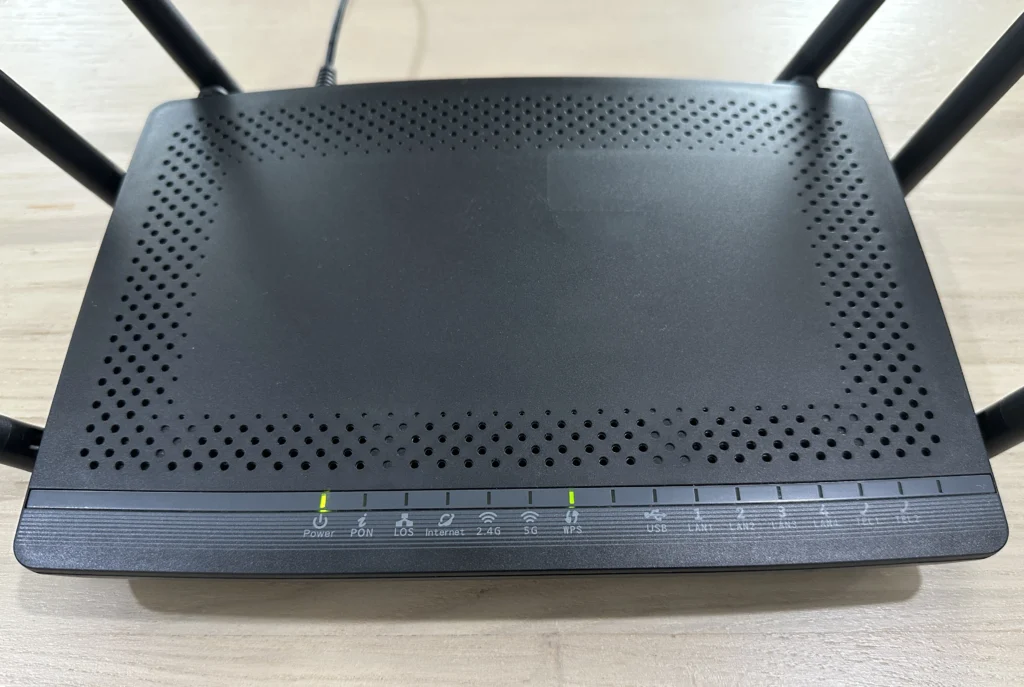
In den meisten Fällen unterstützt dein WLAN-Router WPS bereits, und du musst nur die Taste am Gerät drücken, um WPS zu aktivieren.
Bei manchen WLAN-Routern muss WPS separat für die 2,4-GHz- und 5-GHz-Bänder aktiviert werden. Wenn die Verbindung beim ersten Versuch nicht klappt, musst du möglicherweise in deinen WLAN-Einstellungen zuerst WPS für das 2,4-GHz-Band aktivieren, bevor du die WPS-Taste drückst.
Schließe dein neues Ruuvi Gateway an den Strom an und sieh zu, wie die Magie passiert
Sobald WPS an deinem WLAN-Router aktiviert ist, schließe das Ruuvi Gateway einfach an eine Stromquelle an und warte einen Moment.
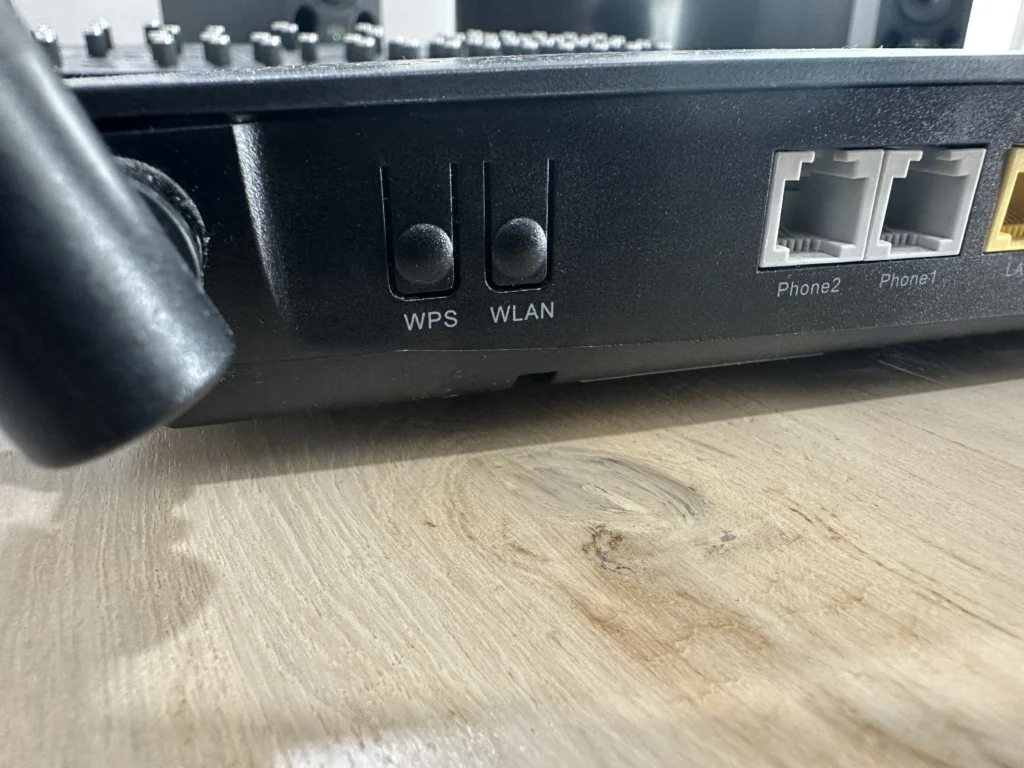
Die LED-Anzeige an deinem Ruuvi Gateway signalisiert, wenn es bereit ist, sich per WPS zu verbinden. Die LED befindet sich unterhalb des Stromanschlusses und zeigt zur Bereitschaft die Sequenz RRRRRRRRGRGGGGGGGGGG an.
Innerhalb weniger Sekunden verbindet sich das Ruuvi Gateway mit deinem WLAN und bestätigt die Verbindung, indem die LED dauerhaft grün leuchtet.
WLAN-Verbindung per WPS im Ruuvi Gateway Setup-Assistenten konfigurieren
Wenn du dein Ruuvi Gateway bereits zuvor konfiguriert hast, es aber per WPS neu für dein WLAN einrichten möchtest, ist das ebenfalls möglich. Es gibt 2 mögliche Szenarien:
1. Du möchtest dein Ruuvi Gateway auf Werkseinstellungen zurücksetzen und es per WPS mit deinem WLAN verbinden
Warnung! Alle zuvor konfigurierten Einstellungen auf deinem Ruuvi Gateway gehen verloren.
In diesem Fall kannst du einfach WPS an deinem Router aktivieren und dann die Schlüsselloch-Taste auf der Rückseite deines Ruuvi Gateway drücken und 10 Sekunden lang gedrückt halten. Lass die Taste los, sobald die LED-Anzeige RR–RR– zeigt, und warte, bis WPS die Verbindung zu deinem WLAN hergestellt hat.
2. Du möchtest dein Ruuvi Gateway neu konfigurieren und per WPS über den Setup-Assistenten mit dem WLAN verbinden
Aktiviere zuerst den Ruuvi-Gateway-Hotspot, indem du die Schlüsselloch-Taste an deinem Gateway kurz drückst. Verbinde dich dann damit, indem du in den WLAN-Verbindungen deines Geräts das Netzwerk „Configure Ruuvi Gateway XXXX“ auswählst. Der Setup-Assistent sollte sich automatisch öffnen. Falls nicht, kannst du ihn manuell aufrufen, indem du deinen Webbrowser öffnest und die Adresse 10.10.0.1 eingibst.
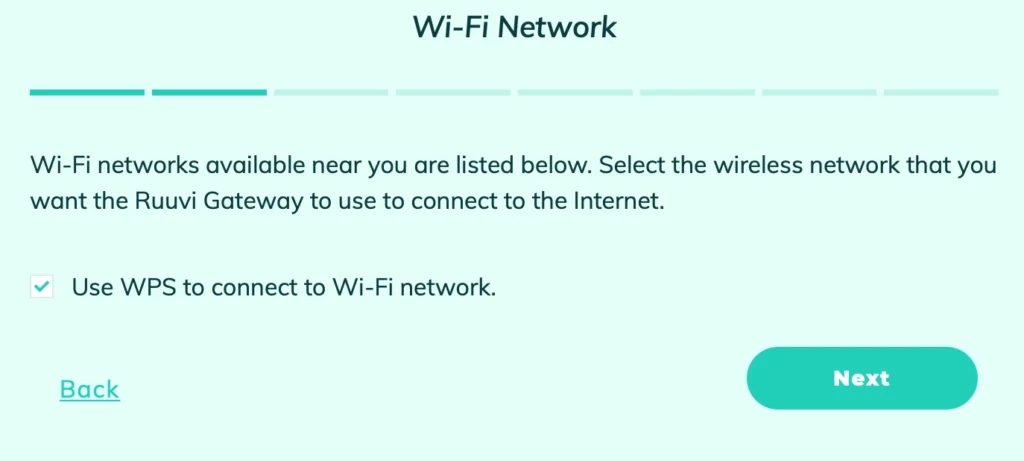
Wähle im Ruuvi-Gateway-Setup-Assistenten „Wi-Fi“ als Verbindungstyp und gehe zur Konfigurationsseite. Drücke zuerst die WPS-Taste an deinem WLAN-Router, aktiviere dann auf der Seite die Option „Use WPS to connect to Wi-Fi network“ und wähle „Next“. WPS stellt die WLAN-Verbindung automatisch her. Klicke auf „Next“, bis der Setup-Assistent abgeschlossen ist und die Konfiguration gespeichert wurde.
Fazit
Eine WLAN-Verbindung per WPS herzustellen ist so einfach wie das Drücken einer Taste an deinem Router. Folge einfach den oben beschriebenen Schritten, um die WPS-Funktion zu nutzen und dein Ruuvi Gateway mit dem WLAN zu verbinden.