Die Anmeldung bei deinem Ruuvi-Konto gibt dir Zugriff auf viele erweiterte Funktionen der Ruuvi Station und ist ein wesentlicher Bestandteil deiner Ruuvi-Erfahrung. Die Anmeldung ist optional und du kannst die App und die Sensoren auch ohne Anmeldung nutzen, aber die Ruuvi Cloud-Funktionen stehen dann nicht zur Verfügung.
Vorteile der Anmeldung
- Du kannst die Eigentümerschaft deiner Sensoren bestätigen.
- Die folgenden Einstellungen werden unter deinem Konto gespeichert: Sensornamen, benutzerdefinierte Hintergründe, Alarmeinstellungen, Offset-Einstellungen, App-Einstellungen.
Nachdem du dich bei deinem Ruuvi-Konto angemeldet und Ruuvi-Sensoren zur Ruuvi Station-Anwendung hinzugefügt hast, ist es wichtig, dass du die Eigentümerschaft aller Ruuvi-Sensoren beanspruchst, die dir gehören.
Durch das Beanspruchen der Eigentümerschaft weist du den Sensor deinem Ruuvi-Konto zu und er kann nicht von anderen beansprucht werden.
Sensor in der Ruuvi Station App beanspruchen
Das Beanspruchen der Sensor-Eigentümerschaft ist auf die mobile Ruuvi Station App beschränkt: Physischer Zugriff auf den Sensor ist erforderlich, um den Sensor zur mobilen Ruuvi Station App hinzuzufügen (über Bluetooth). Du musst dich auch in der mobilen Ruuvi Station App anmelden, um den Sensor für dein Ruuvi-Konto zu beanspruchen. Du kannst jeweils nur die Eigentümerschaft eines Sensors beanspruchen. Wir empfehlen, dass du alle neuen Sensoren beanspruchst, sobald du sie zu Ruuvi Station hinzugefügt hast.
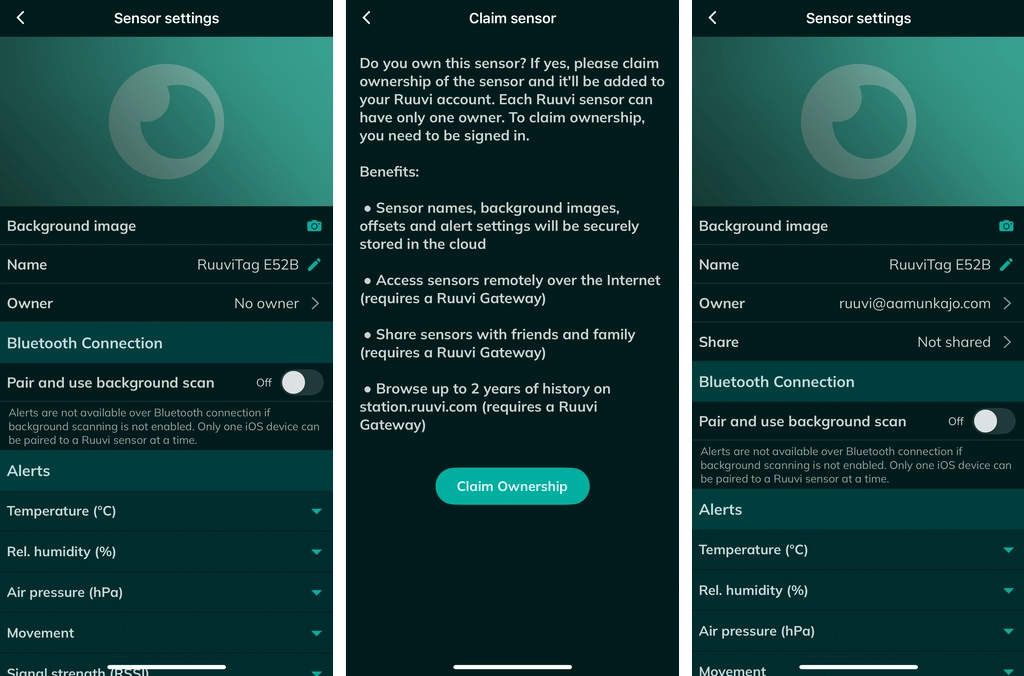
1. Gehe zu den Sensoreinstellungen, indem du Sensoreinstellungen & Alarme im 3-Punkte-Menü (Dashboard) auswählst oder auf das Zahnradsymbol auf der Sensorkarte (Vollbildansicht) tippst.
2. Auf der Seite Sensoreinstellungen siehst du unter Allgemein den Eigentümer.
Wenn das Feld Kein Eigentümer anzeigt, wurde der Sensor noch nicht beansprucht und kann jetzt für das Konto beansprucht werden, mit dem du dich bei Ruuvi Station angemeldet hast.
Wenn das Feld eine E-Mail-Adresse enthält, wurde die Sensor-Eigentümerschaft bereits beansprucht. Die E-Mail-Adresse ist teilweise mit * verborgen, um den aktuellen Eigentümer anzuzeigen, falls dies nicht die E-Mail- Adresse ist, die mit dem Konto verknüpft ist, mit dem du dich bei der Ruuvi Station App angemeldet hast.
3. Tippe auf das Feld Eigentümer, um zur Seite Sensor beanspruchen zu gelangen.
4. Tippe auf die Schaltfläche Eigentümerschaft beanspruchen, um die Eigentümerschaft des Sensors dem Konto zuzuweisen, mit dem du bei Ruuvi Station angemeldet bist.
5. Du wirst zurück zur Seite Sensoreinstellungen weitergeleitet und deine E-Mail-Adresse erscheint unter Eigentümer.
Sensor-Eigentümerschaft von deinem Ruuvi-Konto entfernen
Die Sensor-Eigentümerschaft kann von deinem Ruuvi-Konto entfernt werden, indem du den Sensor auf der Seite Sensoreinstellungen freigibst. Die Sensor-Eigentümerschaft wird auch von deinem Ruuvi-Konto entfernt, wenn du den Sensor aus der Ruuvi Station App entfernst.
WARNUNG: Durch das Freigeben oder Entfernen eines Sensors wird deine Sensor-Eigentümerschaft widerrufen und du verlierst die zugehörigen Sensoreinstellungen, die in Ruuvi Cloud unter deinem Konto gespeichert wurden. Wenn du außerdem einen Sensor, der deinem Konto zugeordnet ist, aus Ruuvi Station entfernst, indem du auf der Seite Sensoreinstellungen Diesen Sensor entfernen auswählst, wird deine Eigentümerschaft widerrufen und zusätzlich werden alle Sensordaten, die lokal auf deinem Gerät gespeichert sind, gelöscht.
Einen Sensor freigeben
1. Melde dich bei der Ruuvi Station App mit deinem Ruuvi-Konto an, das die Eigentümerschaft des Sensors besitzt.
2. Gehe zu den Sensoreinstellungen, indem du Sensoreinstellungen & Alarme im 3-Punkte-Menü (Dashboard) auswählst oder auf das Zahnradsymbol auf der Sensorkarte (Vollbildansicht) tippst.
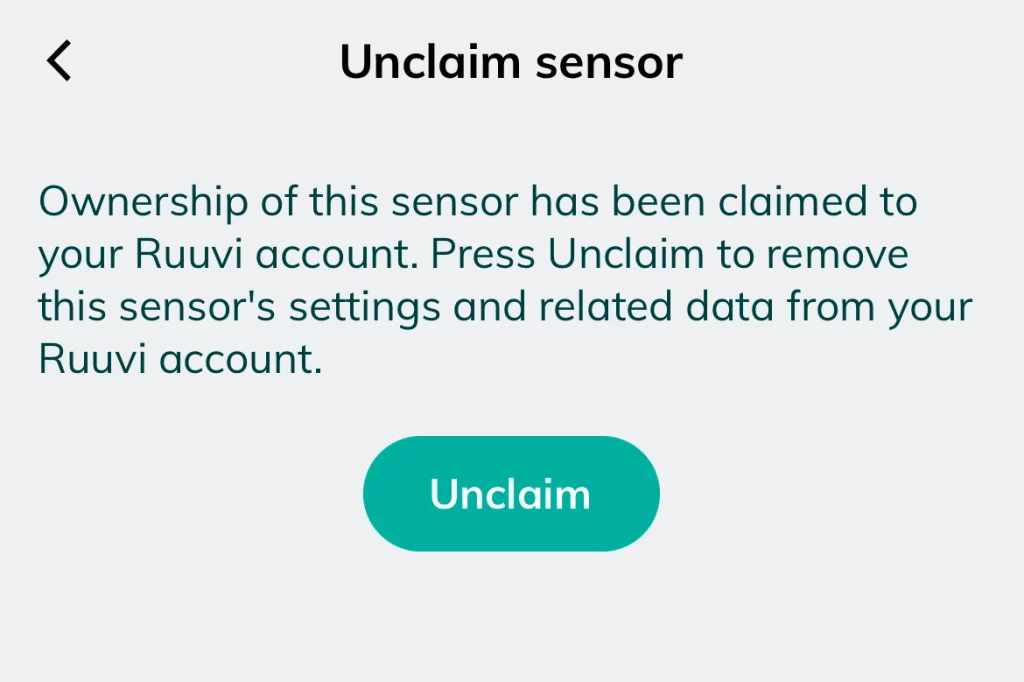
3. Tippe unter Eigentümer auf die E-Mail-Adresse, um zur Seite Sensor freigeben zu gelangen. Wenn der Sensor dem Konto zugeordnet ist, mit dem du derzeit angemeldet bist, wähle Freigeben, um den Sensor von deinem Ruuvi-Konto zu entfernen.
Einen Sensor entfernen
Wenn du alternativ auch die Sensorkarte und die zugehörigen Sensordaten aus der Ruuvi Station App entfernen möchtest, gehe zu Entfernen unter Sensoreinstellungen und tippe auf Diesen Sensor entfernen. Es wird ein Bestätigungs-Popup angezeigt. Wähle Bestätigen, um den Sensor und die Eigentümerschaft zu entfernen.
WARNUNG: Deine Sensor-Eigentümerschaft wird widerrufen und du verlierst die zugehörigen Sensoreinstellungen, die in Ruuvi Cloud unter deinem Konto gespeichert wurden. Zusätzlich werden alle Sensordaten, die lokal auf deinem Gerät gespeichert sind, gelöscht.
In Ruuvi Cloud gespeicherte Einstellungen
Melde dich mit deiner E-Mail-Adresse bei der Ruuvi Station-Anwendung an, um von den Ruuvi Cloud-Funktionen zu profitieren. Ein kostenloses Konto wird erstellt, falls du noch keines hast. Erweiterte Einstellungen sind nur verfügbar, wenn die Sensor-Eigentümerschaft deklariert ist.
Die folgenden Einstellungen sind in deinem Ruuvi-Konto verfügbar und werden zwischen deinen Geräten synchronisiert, wenn du bei der Ruuvi Station-Anwendung angemeldet bist:
Sensor-Eigentümerschaften
Benutzerdefinierte Namen
Hintergrundbilder
Alarmeinstellungen
Offset-Einstellungen*
Sensor-Freigabe*
App-Einstellungen
*) Das Teilen von Sensoren ist für Sensor-Eigentümer möglich, wenn sie bei der Ruuvi Station-Anwendung mit einem Konto angemeldet sind, dem die Sensor-Eigentümerschaft zugewiesen ist. Das Teilen des Sensors erfordert auch, dass der Sensor Daten in der Ruuvi Cloud über den Ruuvi Gateway-Router gespeichert hat.
*) Offset-Einstellungen sind für Sensor-Eigentümer verfügbar, wenn sie bei der Ruuvi Station-Anwendung mit einem Konto angemeldet sind, dem die Sensor-Eigentümerschaft zugewiesen ist. Offset-Einstellungen sind enthalten, wenn der Sensor mit dem Benutzer im Ruuvi Cloud-Dienst geteilt wird, d. h. der Empfänger des geteilten Sensors sieht automatisch offset-kompensierte Werte.
Weitere Informationen zu Ruuvi Cloud-Funktionen findest du hier: https://cloud.ruuvi.com/