Die detaillierte Sensoransicht erreichst du, indem du auf der Startseite auf einen der Sensoren klickst. In dieser Ansicht hast du Zugriff auf Folgendes:
Messwerte & Diagramme
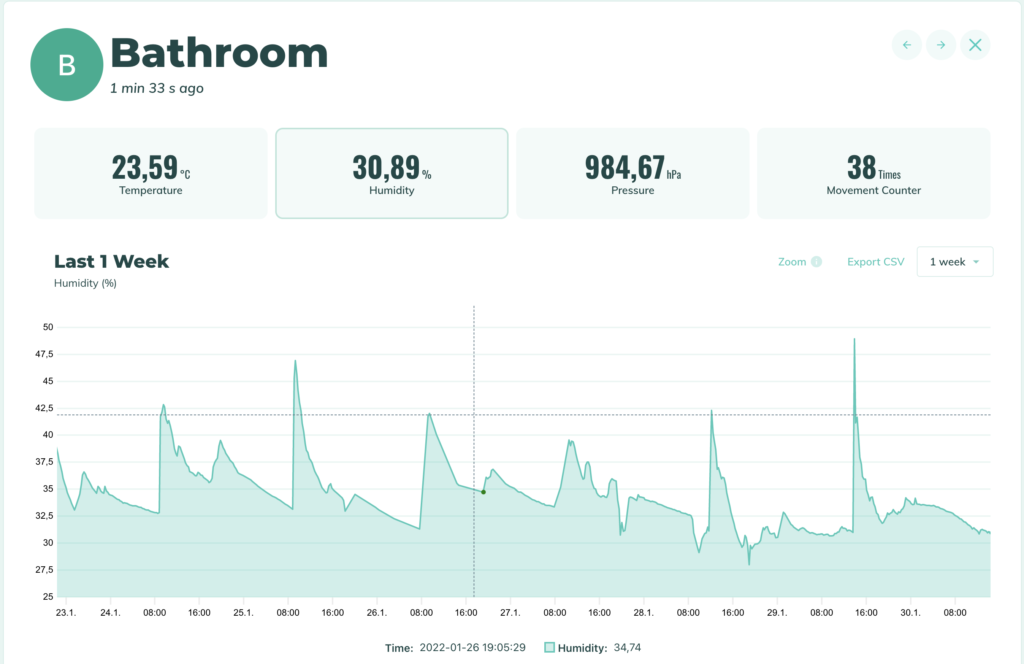
In diesem Abschnitt der Seite siehst du die Messwerte des ausgewählten Sensors. Außerdem gibt es ein Diagramm, das den Verlauf des jeweiligen Messwerts zeigt. Du kannst ganz einfach von einem Diagramm zum anderen wechseln, indem du auf die gewünschte Messgröße klickst. Im Bild unten ist das Feuchtigkeitsdiagramm ausgewählt und wird angezeigt.
Wenn du dich im Diagramm bewegst, erscheint ein Cursor, der ein sehr präzises Ablesen der Werte ermöglicht. Du kannst außerdem den angezeigten Zeitraum im Dropdown-Menü oben rechts im Diagramm ändern. Im Beispiel unten ist er auf 1 Woche eingestellt. Du kannst auch in einen bestimmten Bereich des Diagramms hineinzoomen, indem du den gewünschten Abschnitt mit der Maus markierst. Mit einem Doppelklick kommst du wieder zum ursprünglichen Zeitraum zurück.
Um die Daten zu exportieren, klicke einfach auf „CSV exportieren“. Es wird eine Datendatei erstellt und automatisch auf deinen Computer heruntergeladen.
Wechsle mit den Pfeilen oben rechts von einem Sensor zum anderen.
Allgemeine Einstellungen
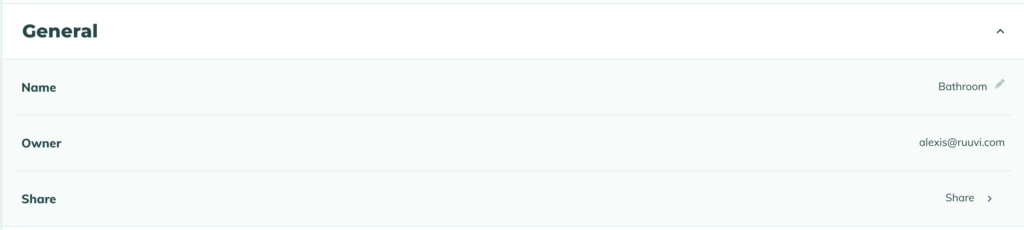
Im Bereich „Allgemein“ kannst du den Namen des Sensors ändern, sehen, wer der Besitzer ist, und den Sensor mit anderen Nutzern teilen.
Alarme
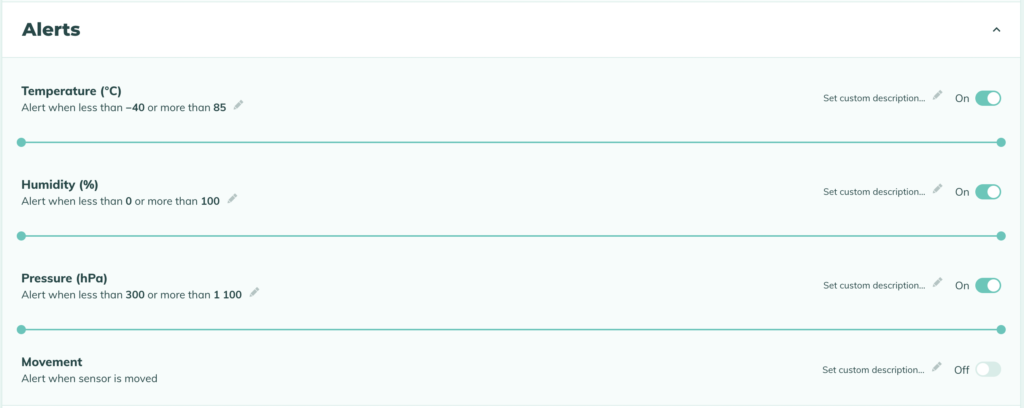
Im Abschnitt „Alarme“ kannst du benutzerdefinierte Alarme für jede Messgröße festlegen. Die Alarme sind außerdem sensorspezifisch, das heißt, du kannst für jeden deiner Sensoren unterschiedliche Grenzwerte setzen.
Offset-Korrektur
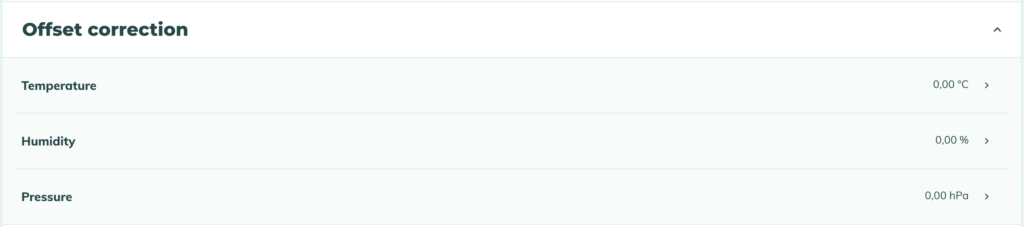
Im normalen Gebrauch ist es nicht nötig, den Offset anzupassen. Wenn du ein fortgeschrittener Nutzer bist und die werkseitig kalibrierten Sensoren manuell konfigurieren möchtest, ist das möglich.
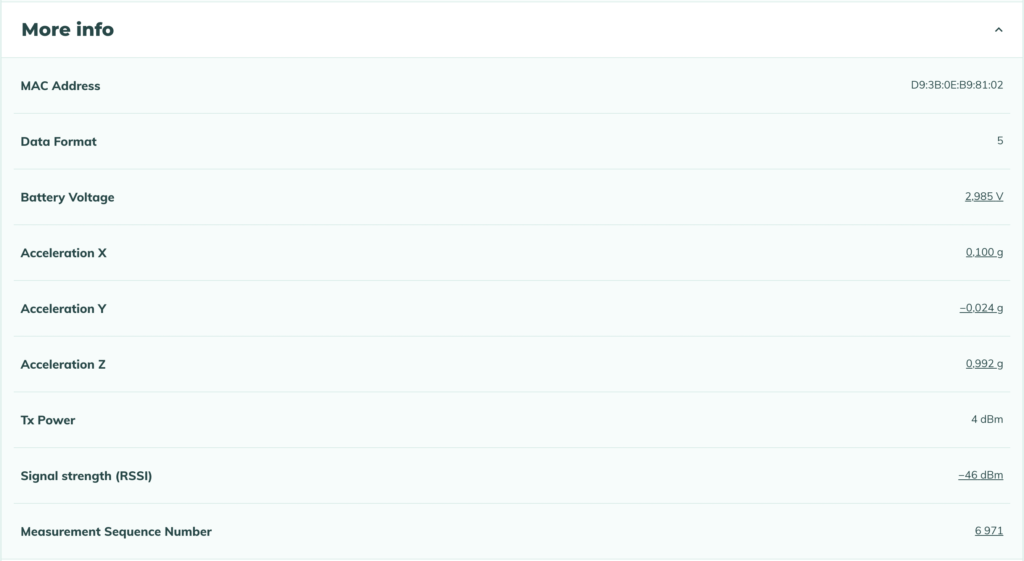
Mehr Infos
Im Abschnitt „Mehr Infos“ siehst du verschiedene sensorbezogene Informationen. Bitte beachte, dass für alle unterstrichenen Werte ein Diagramm verfügbar ist. Klicke einfach auf den unterstrichenen Wert, damit das zugehörige Diagramm oben im Diagrammbereich angezeigt wird.
Sensor entfernen
Im Abschnitt „Entfernen“ kannst du den Sensor aus der App entfernen. Du kannst ihn später jederzeit wieder hinzufügen.
