Du kannst deine neuen Ruuvi Sensoren jetzt direkt in der Ruuvi Station Web-Anwendung hinzufügen. Dies geschieht, indem du die MAC-Adresse des Sensors in die entsprechenden Felder eingibst, wenn du einen neuen Sensor hinzufügst.
In diesem Support-Artikel erfährst du, wie du Sensoren mithilfe von MAC-Adressen in der Ruuvi Station Web-Anwendung hinzufügen kannst.
Um einen Sensor mithilfe der MAC-Adresse hinzuzufügen, musst du diese Schritte befolgen:
Die MAC-Adresse des Sensors identifizieren
Jedem Sensor ist eine eindeutige MAC-Adresse zugewiesen. Bei Ruuvi Sensoren kann diese wie folgt gefunden werden:
1. Scanne den Sensor mit der Nahfeldkommunikation deines Mobilgeräts (falls dein Mobilgerät NFC hat, überprüfe die Herstellerinformationen zur Aktivierung und Nutzung der Nahfeldkommunikation auf deinem Gerät).
Sobald der Sensor erfolgreich gescannt wurde, werden die Sensordetails, einschließlich der MAC-Adresse, auf dem Bildschirm deines Geräts angezeigt. Dies variiert je nach Gerät.
2. Scanne nahegelegene Bluetooth LE-Geräte mit nRF Connect for Mobile
Installiere nRF Connect for Mobile auf deinem Mobilgerät aus dem Play Store oder App Store
Android
https://play.google.com/store/apps/details?id=no.nordicsemi.android.mcp&hl=en&gl=US&pli=1
iOS
https://apps.apple.com/us/app/nrf-connect-for-mobile/id1054362403?platform=iphone
Öffne die nRF Connect for Mobile App und tippe auf die Schaltfläche SCAN oben rechts auf dem Bildschirm. Genehmige dann die angeforderte Berechtigung, um nahegelegene Geräte zu finden.
Deine Bluetooth-Geräte werden in der App nach Nähe aufgelistet. Alle RuuviTag-Geräte heißen „Ruuvi XXXX“. Die MAC-Adresse des Sensors wird unter dem Namen angezeigt.
Neuen Sensor in der Ruuvi Station Web-App hinzufügen
Melde dich bei der Ruuvi Station Web-App unter https://ruuvi.com/station mit einer E-Mail-Adresse an, die mit deinem Ruuvi-Konto verknüpft ist. Ein einmaliger Aktivierungscode wird an deine E-Mail gesendet. Sobald du ihn erhalten hast, gib den Code in die entsprechenden Felder ein und du wirst nach erfolgreicher Anmeldung zur Ruuvi Station Web-App weitergeleitet.
Öffne als Nächstes das Sensoren-Menü oben rechts auf dem Bildschirm und wähle „Neuen Sensor hinzufügen“. Ein neues Pop-up-Fenster wird angezeigt.
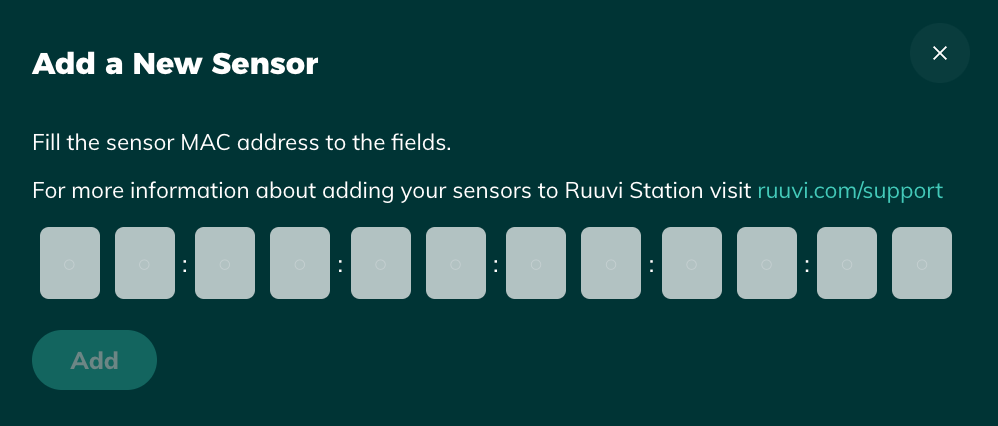
Gib die MAC-Adresse deines Sensors in die entsprechenden Felder ein und tippe auf „Hinzufügen“.
Dein neuer Sensor wird in der Dashboard-Ansicht mit dem Standardnamen „Ruuvi XXXX“ angezeigt.
Fazit
Indem du diese Schritte befolgst, kannst du Sensoren effektiv in der Ruuvi Station Web-Anwendung mithilfe von MAC-Adressen hinzufügen.