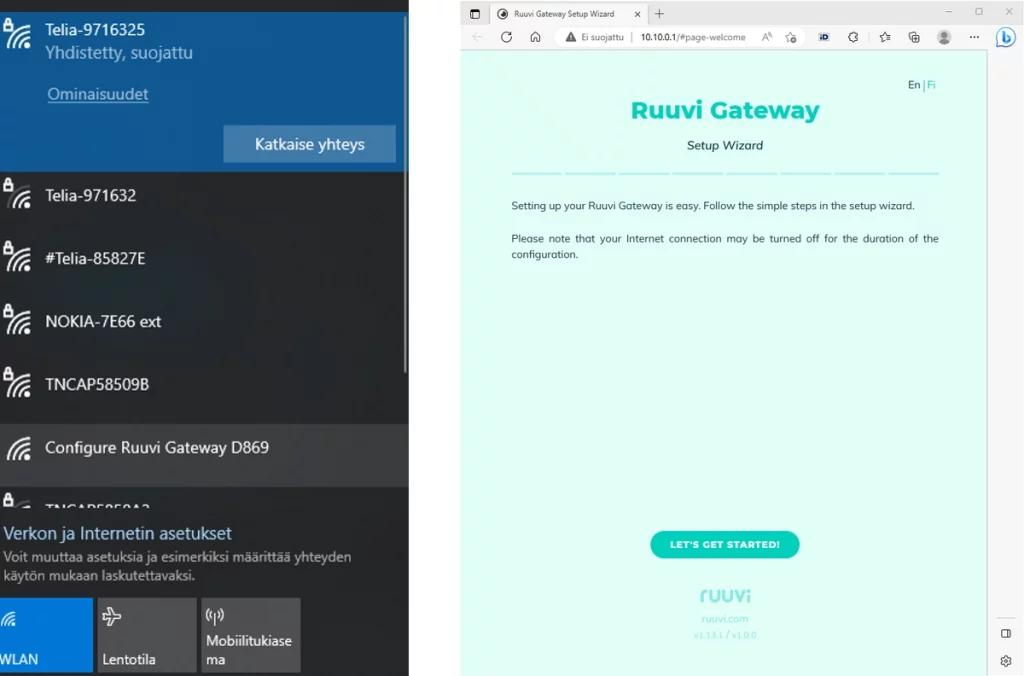
Wenn du dein Ruuvi Gateway zum ersten Mal einschaltest, wird automatisch ein WLAN-Hotspot aktiviert und unter den WLAN-Verbindungen deiner Geräte sichtbar, sofern keine zuvor gespeicherte Benutzerkonfiguration gefunden wurde. Wähle den Hotspot aus deiner WLAN-Verbindungsliste aus, um dich mit ihm zu verbinden.
Wi-Fi hotspot: Configure Ruuvi GatewayDas Ruuvi Gateway kann auch jederzeit neu konfiguriert werden, indem du seinen WLAN-Hotspot aktivierst und diesen aus deiner WLAN-Verbindungsliste auswählst. Um den WLAN-Hotspot zu aktivieren, suche die Pinhole-Taste unter dem Stromanschluss deines Ruuvi Gateway Geräts und drücke die Taste kurz mit einer Büroklammer.
Auf mobilen Geräten ist der Ruuvi Gateway Einrichtungsassistent normalerweise in einem Captive Portal verfügbar, ähnlich wie bei der Verbindung mit einem Hotel-WLAN-Hotspot.
In dieser Anleitung zeigen wir dir, wie du über eine WLAN-Hotspot-Verbindung auf verschiedenen Plattformen auf den Ruuvi Gateway Einrichtungsassistenten zugreifen kannst. Diese Anleitung zeigt nicht, wie der Ruuvi Gateway Einrichtungsassistent über eine lokale Ethernet-Verbindung geöffnet wird.
Zugriff auf den Ruuvi Gateway Einrichtungsassistenten mit einem Android-Gerät
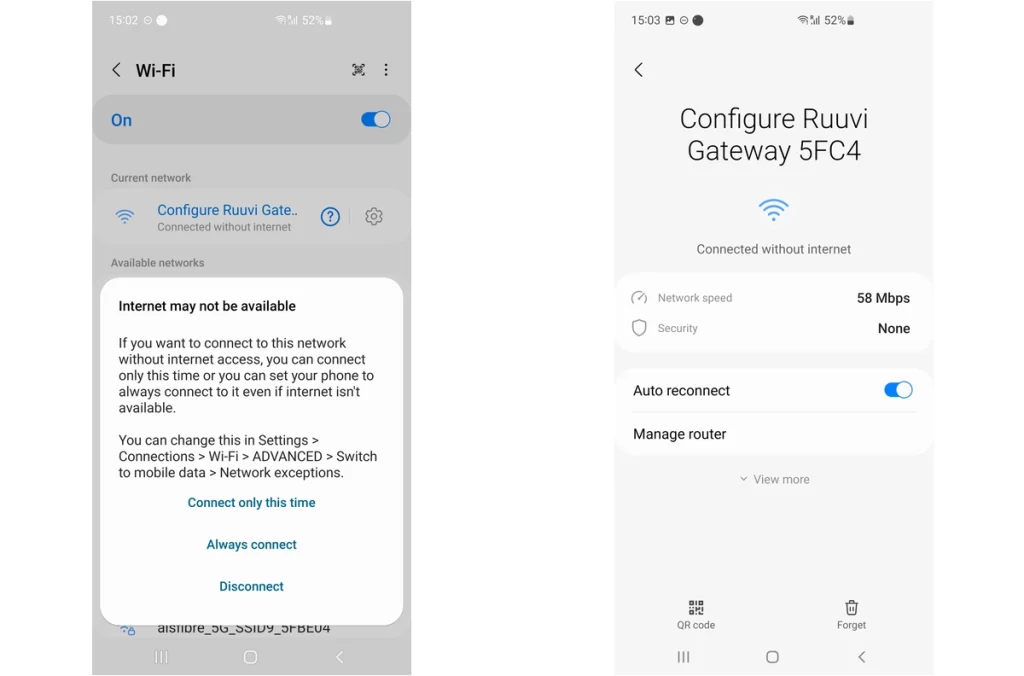
Wenn du dich auf deinem Android-Mobilgerät mit deinem Ruuvi Gateway WLAN-Hotspot verbindest, wird dir zuerst ein Popup angezeigt, dass keine Internetverbindung verfügbar ist. Wähle Nur dieses Mal verbinden. Als Nächstes wirst du entweder
1. Ein Captive-Portal-Fenster sehen, das sich automatisch auf dem Bildschirm deines Mobilgeräts öffnet
oder
2. Manuell Router verwalten unter den Ruuvi Gateway WLAN-Einstellungen auswählen müssen, nachdem du dich mit dem Hotspot verbunden hast, damit sich das Captive-Portal-Fenster auf dem Bildschirm deines Mobilgeräts öffnet.
Zugriff auf den Ruuvi Gateway Einrichtungsassistenten mit einem iOS-Gerät
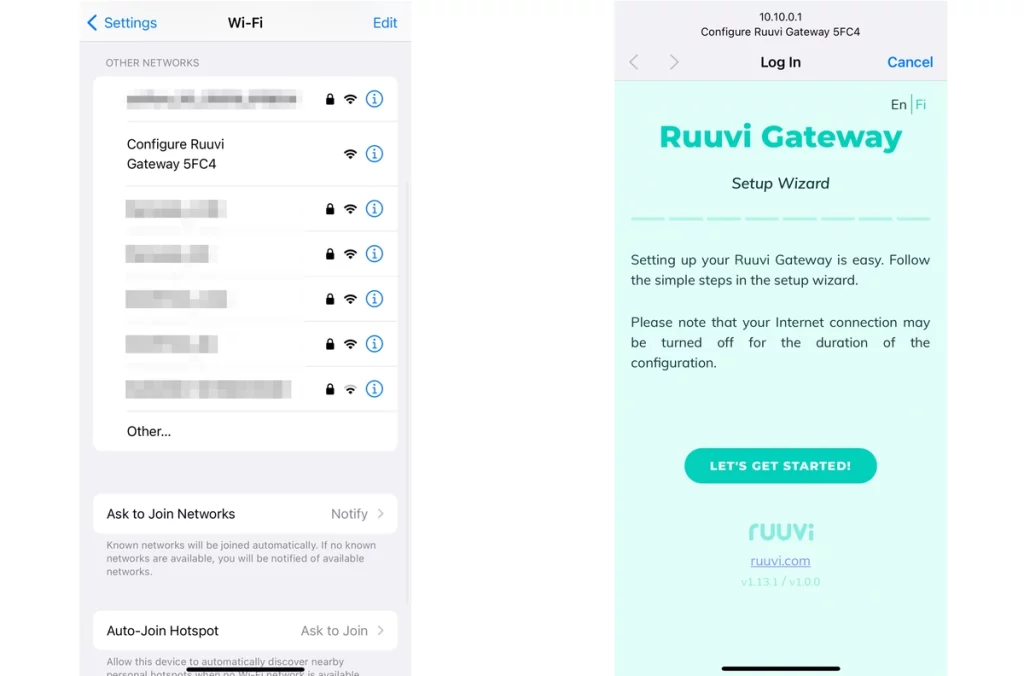
Wenn du dich auf deinem iOS-Mobilgerät mit deinem Ruuvi Gateway WLAN-Hotspot verbindest, öffnet sich automatisch ein Captive-Portal-Fenster auf dem Bildschirm deines iOS-Geräts.
Zugriff auf den Ruuvi Gateway Einrichtungsassistenten mit einem Computer mit dem neuesten macOS
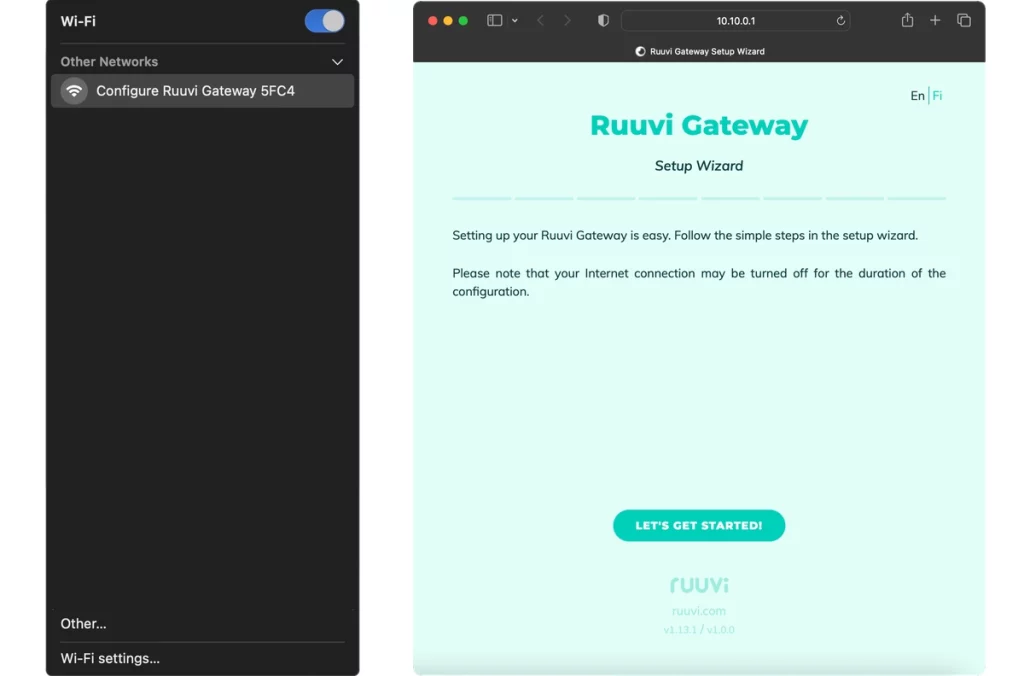
Nachdem du dich auf deinem macOS-Desktop-Computer mit einem macOS-Betriebssystem wie macOS Ventura mit deinem Ruuvi Gateway WLAN-Hotspot verbunden hast, musst du deinen Browser verwenden, um auf den Ruuvi Gateway Einrichtungsassistenten zuzugreifen.
1. Öffne deinen Webbrowser
2. Gib in die Adresszeile 10.10.0.1 ein und drücke die Eingabetaste
3. Die Seite des Ruuvi Gateway Einrichtungsassistenten wird geöffnet
Zugriff auf den Ruuvi Gateway Einrichtungsassistenten mit einem Computer mit einem älteren macOS
Nachdem du dich auf deinem macOS-Desktop-Computer mit einem älteren macOS-Betriebssystem wie macOS Catalina mit deinem Ruuvi Gateway WLAN-Hotspot verbunden hast, öffnet sich automatisch ein Captive-Portal-Fenster auf deinem Bildschirm.
In einigen Fällen musst du jedoch nach der Verbindung mit deinem Ruuvi Gateway WLAN-Hotspot deinen Browser verwenden, um auf den Ruuvi Gateway Einrichtungsassistenten zuzugreifen.
1. Öffne deinen Webbrowser
2. Gib in die Adresszeile 10.10.0.1 ein und drücke die Eingabetaste
3. Die Seite des Ruuvi Gateway Einrichtungsassistenten wird geöffnet
Zugriff auf den Ruuvi Gateway Einrichtungsassistenten mit einem Computer mit dem neuesten Windows-Betriebssystem
Nachdem du dich auf deinem Windows-Desktop-Computer mit einem Windows-Betriebssystem wie Windows 11 mit deinem Ruuvi Gateway WLAN-Hotspot verbunden hast, musst du deinen Browser verwenden, um auf den Ruuvi Gateway Einrichtungsassistenten zuzugreifen.
1. Öffne deinen Webbrowser
2. Gib in die Adresszeile 10.10.0.1 ein und drücke die Eingabetaste
3. Die Seite des Ruuvi Gateway Einrichtungsassistenten wird geöffnet