Ruuvi Station ist für kompatible Mobilgeräte mit Android 6.0 und iOS 14 oder neuer verfügbar. Ruuvi Station gibt es außerdem als browserbasierte Webanwendung.
Melde dich bei der Ruuvi Station Webanwendung an unter:
https://ruuvi.com/station
Lade die Ruuvi Station Mobile-App aus dem Play Store oder dem App Store herunter:
Ruuvi Station Android
Ruuvi Station iOS
Bevor du mit der Ruuvi Station App startest
Ruuvi Station kommuniziert mit deinen Ruuvi-Sensoren, indem sie entweder die lokalen Sensordaten über die auf deinem Mobilgerät verfügbare Bluetooth-Funkverbindung erfasst oder die Sensordaten über den Dienst Ruuvi Cloud synchronisiert, wenn du mit dem Router Ruuvi Gateway lokale oder entfernte Sensordaten erfasst.
Dein Ruuvi-Sensor kann sofort nach dem Auspacken mit Ruuvi Station kommunizieren! Achte darauf, dass dein Ruuvi-Sensor mit Strom versorgt ist, sich in angemessener Entfernung zu deinem Mobilgerät oder dem Ruuvi Gateway Router befindet und nicht durch physische Barrieren blockiert wird, die Funksignale typischerweise abschirmen oder stören. Die Schnellstartanleitung für die Ruuvi-Sensoren findest du hier.
Wenn du Ruuvi Station mit einem Ruuvi Gateway Router verwendest, stelle sicher, dass er mit Strom versorgt ist, mit dem Internet verbunden ist und so konfiguriert wurde, dass er Daten an Ruuvi Cloud sendet, bevor du fortfährst. Die Schnellstartanleitung für den Ruuvi Gateway Router findest du hier.
Ruuvi Station Willkommens-Tour (Mobile)
Wenn du die Ruuvi Station Mobile-App zum ersten Mal startest, bekommst du eine kurze Tour, die dir zeigt, was du damit machen kannst. Diese Tour wird nur beim ersten Start oder beim Update auf die nächste Hauptversion der App angezeigt. Wenn die Ruuvi Station App-Daten gelöscht werden, wird diese Tour erneut angezeigt.
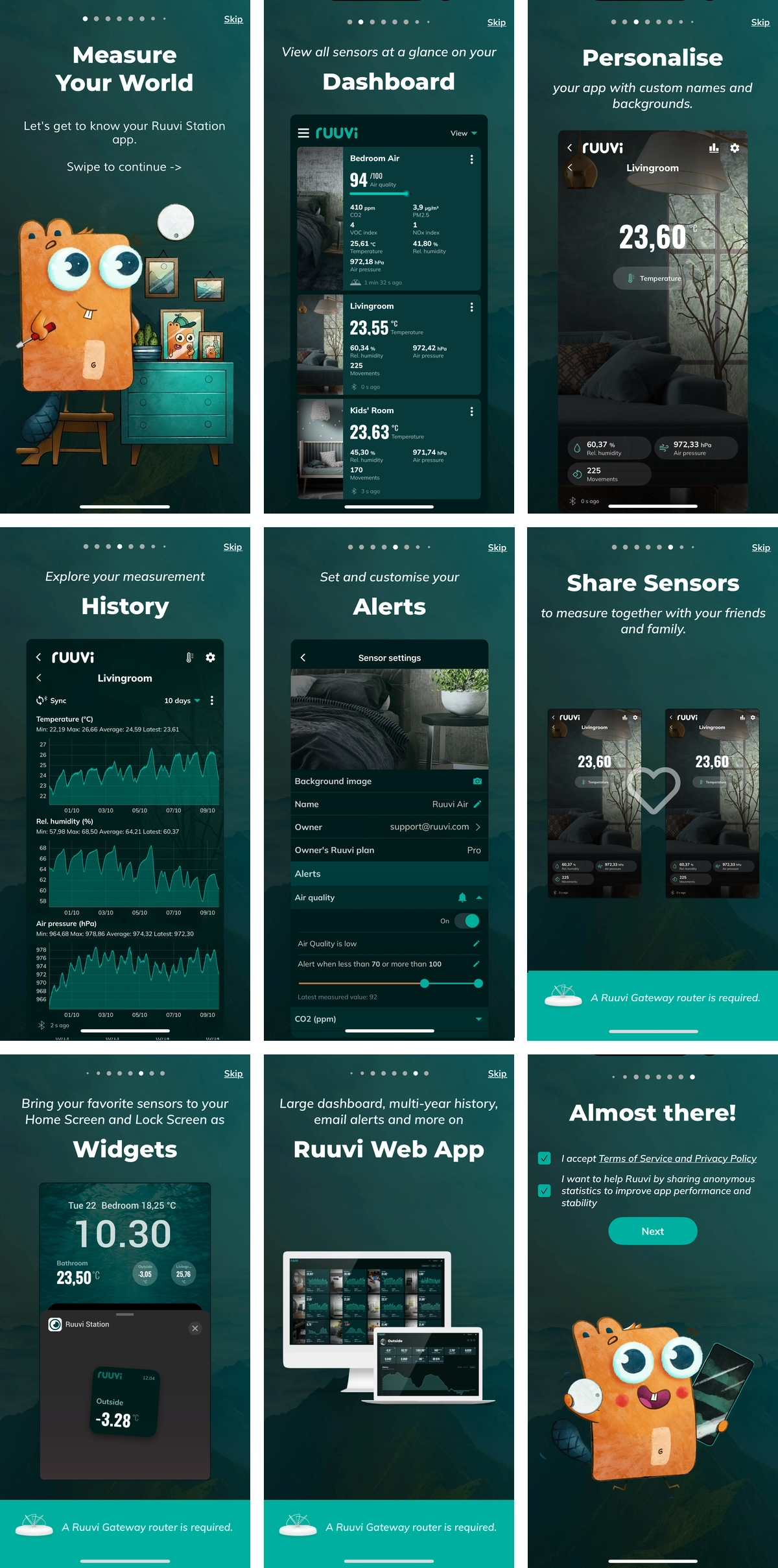
Auf der letzten Seite der Tour siehst du entweder:
„Fast geschafft!“,
mit Anweisungen, ein neues Ruuvi-Konto zu erstellen oder dich bei einem bestehenden Konto anzumelden. Wenn du „Weiter“ auswählst, wirst du zur Anmeldung weitergeleitet.
„Los geht’s!“,
wenn du die App von einer vorherigen Version aktualisierst und bereits in der App angemeldet bist. Wenn du „Weiter“ auswählst, gelangst du zur Dashboard-Ansicht.
Onboarding: Ruuvi-Konto erstellen / Bei deinem Ruuvi-Konto anmelden
Die Anmeldung bei einem Ruuvi-Konto ist ein wesentlicher Teil deines Ruuvi-Erlebnisses. Das Erstellen eines Ruuvi-Kontos ist kostenlos. Einige Funktionen, die in deinem Konto verfügbar sind, hängen von deinem Abo-Plan in Ruuvi Cloud ab. Ein Konto ist nicht zwingend erforderlich, wird aber empfohlen.
Mehr über das Erstellen eines Ruuvi-Kontos und die Anmeldung bei deinem Ruuvi-Konto erfährst du hier.
Onboarding: App-Berechtigungen (Mobile)
Ruuvi Station fragt beim ersten Start nach einigen Berechtigungen und benötigt diese auch während der Nutzung.
Details zu den erforderlichen App-Berechtigungen findest du hier.
Einen neuen Sensor in Ruuvi Station hinzufügen
Neue Ruuvi-Sensoren können sowohl in Ruuvi Station Mobile als auch in der Ruuvi Station Webanwendung zu Ruuvi Station hinzugefügt werden.
Mehr über das Hinzufügen eines neuen Sensors in Ruuvi Station erfährst du hier.
Neuen Sensor hinzufügen: Neuen Sensor per Near Field Communication (NFC) hinzufügen (Mobile)
Nutzer mit einem Mobilgerät mit Near Field Communication (NFC) können Ruuvi-Sensoren per NFC scannen, um sie zur Ruuvi Station App hinzuzufügen oder zusätzliche Informationen zu ihrem Ruuvi-Sensor anzuzeigen.
Wie du per NFC einen neuen Sensor zu deiner Ruuvi Station Mobile-App hinzufügst, erfährst du hier.
Neuen Sensor hinzufügen: Neuen Sensor in der Ruuvi Station Web-App per MAC-Adresse hinzufügen (Web)
In der Ruuvi Station Webanwendung kannst du einen neuen Sensor über eine MAC-Adresse hinzufügen. Diese Funktion ist nur in Ruuvi Station Web verfügbar.
Mehr über das Hinzufügen eines neuen Sensors in Ruuvi Station per MAC-Adresse erfährst du hier.
App-Einstellungen in Ruuvi Station
Mit den App-Einstellungen in Ruuvi Station kannst du globale Einstellungen und allgemeine Funktionen festlegen, die in der App verwendet werden. Einige Einstellungen sind speziell für die Ruuvi Station Mobile-App.
Wie das Anpassen dieser globalen App-Einstellungen dein Ruuvi Station Erlebnis verbessern kann, erfährst du hier.
App-Einstellungen: Sprache
Ruuvi Station ist derzeit vollständig in Englisch, Deutsch, Französisch, Schwedisch und Finnisch übersetzt.
Wähle die passendste Sprache für deine Umgebung hier.
App-Einstellungen: Alarmbenachrichtigungen (Mobile)
Mit den Einstellungen für Alarmbenachrichtigungen kannst du verwalten, wie sich Alarmbenachrichtigungen auf deinem Mobilgerät verhalten. Dazu gehören App-Toneinstellungen und benachrichtigungsspezifische Einstellungen.
Passe die Alarmbenachrichtigungen auf deinem Mobilgerät nach deinen Vorlieben an hier.
App-Einstellungen: Erscheinungsbild
Mach es deinen Augen leicht – mit dunklem oder hellem Design.
Weitere Informationen zu den Einstellungen für das Erscheinungsbild findest du hier.
App-Einstellungen: Hintergrund-Scanning (Mobile)
Wenn diese Einstellung aktiviert ist, können die Ruuvi Station Mobile-Apps minimiert werden und im Hintergrund Messdaten von Ruuvi-Sensoren erfassen.
Mehr über die Vorteile von Hintergrund-Scanning erfährst du hier.
App-Einstellungen: Maßeinheiten
Die Maßeinheiten für Temperatur, Luftfeuchtigkeit und Druck sowie deren Auflösung in den App-Einstellungen wirken sich auf alle in der App angezeigten Messwerte aus – und auch beim Export von Messdaten aus der App.
Wie du deine bevorzugte Maßeinheit und Auflösung auswählst, erfährst du hier.
App-Einstellungen: Ruuvi Cloud (Mobile)
Baue mit Ruuvi Gateway eine voll ausgestattete Remote-Monitoring-Lösung auf. Wenn dein Ruuvi Gateway zusammen mit Ruuvi Cloud verwendet wird, kannst du hochauflösende Messdaten, die von Ruuvi-Sensoren erfasst wurden, mit der Ruuvi Station Mobile-App synchronisieren. Mit dieser Einstellung kannst du steuern, welche Datenquelle zum Aufzeichnen von Messdaten in deiner App verwendet werden soll.
Mehr über diese Funktion erfährst du hier.
App-Einstellungen: Diagramm-Einstellungen (Mobile)
Passe die Verlaufsansicht in deiner Ruuvi Station Mobile-App an die Datenauflösung an, die zu deinen Anforderungen passt, und verbessere die App-Performance auf älteren Mobilgeräten.
Weitere Informationen zu den Diagramm-Einstellungen findest du hier.
App-Einstellungen: Datenweiterleitung (Mobile)
Die Funktion „Datenweiterleitung“ in Ruuvi Station für Android ermöglicht es dir, erfasste Messdaten per HTTP POST an einen Server zu senden. Diese Funktion ist für Power-User gedacht und kann die Ruuvi Station App als temporäres Gateway nutzen lassen.
Mehr über diese erweiterte Funktion erfährst du hier.
Sensor-Einstellungen in Ruuvi Station
Jeder einzelne Sensor in Ruuvi Station kann über die Sensor-Einstellungen angepasst werden.
Wie du Sensoren umbenennst, einen individuellen Hintergrund für deinen Sensor festlegst, deine Sensoren in Ruuvi Cloud beanspruchst und teilst, Alarme anpasst und einrichtest, deine Sensoren per Offset-Korrektur feinjustierst und die Sensor-Firmware aktualisierst, erfährst du hier.
Sensor-Einstellungen: Hintergrundbild
Personalisierte Hintergrundbilder machen Ruuvi Station farbenfroh. Passe deine Sensorkarten mit einzigartigen Hintergrundbildern an, die du von deinem Gerät hochladen kannst, oder nimm ein neues Foto in der Ruuvi Station Mobile-App auf und synchronisiere es über Ruuvi Cloud mit deinen Geräten.
Weitere Informationen findest du hier.
Sensor-Einstellungen: Name
Jeder Ruuvi-Sensor hat beim ersten Hinzufügen zu Ruuvi Station einen Standardnamen. Sorge dafür, dass deine Sensoren ihren Einsatzzweck besser widerspiegeln, indem du sie in den Sensor-Einstellungen umbenennst.
Details zur Benennung deiner Sensoren findest du hier.
Sensor-Einstellungen: Sensor-Besitz
Ruuvi Cloud ermöglicht dir magische Dinge mit deinen Ruuvi-Sensoren. Beanspruche den Besitz deines Sensors in Ruuvi Cloud, um auf diese erweiterten Funktionen zuzugreifen.
Mehr über Sensor-Besitz in Ruuvi Cloud erfährst du hier.
Sensor-Einstellungen: Deinen Ruuvi-Sensor teilen
Ruuvi Gateway Besitzer können Sensoren über Ruuvi Cloud mit Freunden und Familie teilen. Geteilte Sensoren haben außerdem dieselben erweiterten Funktionen wie im Konto des Besitzers – so können deine Freunde und Familie sie genauso ansehen, wie du es tust.
Mehr über das Teilen von Sensoren erfährst du hier.
Sensor-Einstellungen: Ruuvi-Plan des Besitzers
Wenn ein Sensor über Ruuvi Cloud mit dir geteilt wurde, kannst du in diesem Feld den Ruuvi Cloud Plan des Sensorbesitzers sehen. Geteilte Sensoren nutzen dieselben Funktionen wie im Konto des Besitzers.
Details zu diesem Feld findest du hier.
Sensor-Einstellungen: Bluetooth-Verbindung (Mobile)
Diese Funktion ist exklusiv für die Ruuvi Station Mobile-App unter iOS. Wenn sie aktiviert ist, können Ruuvi Station iOS Nutzer Bluetooth-Alarme und die Erfassung von Messdaten von RuuviTag-Sensoren nutzen, während die App minimiert ist und im Hintergrund läuft. Für Ruuvi Air ist kein Bluetooth-Pairing erforderlich, und diese Funktion ist auf Ruuvi Air Sensorkarten ausgeblendet.
Um diese Funktion zu aktivieren und Alarme von lokalen Bluetooth-Sensoren sowie Hintergrund-Scanning auf deinem iOS-Gerät zu nutzen, schau hier.
Sensor-Einstellungen: Alarme
Du bekommst eine Benachrichtigung, wenn dein Sensor einen Messwert meldet, der außerhalb der festgelegten Grenzwerte liegt. Ruuvi Gateway Nutzer mit erweiterten Ruuvi Cloud Plänen können Alarme außerdem per Push-Benachrichtigung aufs Handy und per E-Mail erhalten.
Details zu Alarmen und Alarmfunktionen findest du hier.
Sensor-Einstellungen: Offset-Korrektur
Das Festlegen eines Offsets für deinen Sensor kann in speziellen Fällen hilfreich sein oder wenn dein Sensor einen Messwert meldet, der nicht den Erwartungen entspricht.
Wie du deinen Sensor kalibrierst, erfährst du hier.
Sensor-Einstellungen: Alarmverzögerung
Dies ist eine erweiterte Funktion für Ruuvi Gateway Nutzer mit dem Ruuvi Cloud Business Starter Plan oder höher. Eine Alarmverzögerung kann dir in Situationen helfen, in denen du nicht möchtest, dass ein Alarm ausgelöst wird, bevor eine bestimmte Zeit vergangen ist. Mehr über die Alarmverzögerung erfährst du hier.
Sensor-Einstellungen: Mehr Infos
In diesem Abschnitt werden zusätzliche Informationen zu deinem Sensor angezeigt, darunter Datenformat, Beschleunigungsinformationen und Messnummer.
Details zum Abschnitt „Mehr Infos“ unter den Sensor-Einstellungen findest du hier.
Sensor-Einstellungen: Firmware (Mobile)
Es ist wichtig, die Firmware deines Ruuvi-Sensors auf dem neuesten Stand zu halten.
Prüfe deine aktuelle Firmware-Version und aktualisiere sie, indem du den Anweisungen auf dem Bildschirm folgst hier.
Sensor-Einstellungen: Diesen Sensor entfernen
Entferne einen beliebigen Sensor aus deiner Ruuvi Station App, indem du diesen Anweisungen folgst hier.
Verlaufsansicht in Ruuvi Station
Eine der großartigen Funktionen von Ruuvi Station ist, dass du in der Verlaufsansicht tief in den Messverlauf deines Sensors eintauchen kannst. In dieser detaillierten Ansicht siehst du alle wichtigen Informationen zu deinen Messdaten auf einen Blick – und noch viel mehr.
Sieh dir die Details hier an.
Verlaufsansicht: Scan-Intervall in Ruuvi Station (Mobile)
Ruuvi Station verwendet je nach Betriebsmodus unterschiedliche Intervalle.
Detaillierte Informationen dazu, wie Ruuvi Station deine Messdaten erfasst und wie sich das auf den verfügbaren Sensorverlauf auswirkt, findest du hier.
Verlaufsansicht: Aufgezeichnete Werte in der Verlaufsansicht erkunden
Finde heraus, wie du in deine Messdaten hineinzoomst, den Verlauf exportierst und mehr aus deinem Messverlauf herausholst – folge dazu unserer Anleitung hier.
Verlaufsansicht: Verlauf vom Ruuvi-Sensor per Bluetooth synchronisieren (Mobile)
Alle Ruuvi-Sensoren können Messdaten im internen Speicher ablegen. Diese Datenpunkte können dann per Bluetooth mit der Ruuvi Station Mobile-App synchronisiert werden. Mehr über diese exklusive Mobile-Funktion erfährst du hier.
Verlaufsansicht: Verlaufslänge
Du kannst in der Ruuvi Station Mobile-App und in der Web-App einen bestimmten Zeitraum anzeigen. Das unterscheidet sich zwischen Mobile- und Webanwendung.
Mehr über die Verlaufslänge erfährst du hier.
Verlaufsansicht: Verlaufsansicht löschen (Mobile)
In manchen Fällen möchtest du vielleicht die Verlaufsansicht in der Ruuvi Station Mobile-App löschen. Das betrifft nur Datenpunkte, die lokal in der Ruuvi Station iOS- oder Android-App erfasst wurden.
Sieh dir die Details hier an.
Verlaufsansicht: CSV-/Excel-Export erstellen und Datenintervall
Das Exportieren deiner Messdaten in eine Datei, die in deiner bevorzugten Tabellenkalkulation geöffnet werden kann, ist praktisch, wenn du Messdaten teilen, zusammenführen und vergleichen möchtest.
Wie du einen Export als .csv-Datei erstellst, erfährst du hier.
Sensorkarten in Ruuvi Station
Ruuvi Station bietet in der Anwendung mehrere verschiedene Arten von Sensorkarten. Diese Karten helfen dir, aktuelle Sensordaten zu visualisieren, und geben dir Zugriff auf Echtzeitinformationen zu deiner Umgebung.
Wie du deine Sensordaten in Echtzeit auf Sensorkarten siehst, erfährst du in unserer Anleitung hier.
Sensorkarte: Angezeigte Informationen
Greife auf jeder Sensorkarte auf zahlreiche Details zu deinem Sensor zu. Dazu gehören aktuelle Umgebungsbedingungen, ausgelöste Alarme und Warnungen zu deinem Sensor und vieles mehr.
Weitere Details findest du hier.
Widgets in Ruuvi Station (Mobile)
Du kannst hilfreiche Widgets zu deinem mobilen Startbildschirm hinzufügen, wenn du Ruuvi Gateway zusammen mit der Ruuvi Station Mobile-App verwendest. Diese Funktion ist für Ruuvi Gateway Nutzer verfügbar, die in ihrer Ruuvi Station Mobile-App bei Ruuvi Cloud angemeldet sind. Wie du ein Widget auf deinem Mobilgerät hinzufügst, erfährst du in unserer praktischen Anleitung hier.